Anderson LimaSoftware Maker
17 de noviembre de 2025
6 min de lectura
Um guia sobre como construir um sistema de notificações no macOS com Shell Script e AppleScript para automação, produtividade e um fluxo de trabalho unificado.
Automação, produtividade e fluxo de trabalho unificado entre terminal, macOS e iCloud.
Nos últimos meses, tenho aprimorado meu fluxo de desenvolvimento usando ferramentas de IA locais, especialmente o Claude Code. Ele se tornou essencial para acelerar tarefas repetitivas, gerar código, auditar scripts e automatizar partes do meu workflow.
Mas havia um problema: eu não queria ficar preso ao terminal esperando o Claude terminar alguma tarefa — fosse uma refatoração grande, um build complexo ou uma operação mais demorada. Eu precisava de uma forma simples, rápida e elegante de receber notificações instantâneas diretamente na Central de Notificações do macOS, sincronizadas com meu iPhone, iPad e Apple Watch via iCloud.
Então decidi criar um sistema próprio:
Um script shell inteligente que envia notificações avançadas, com tipos, sons, logs, aliases poderosos e integração total com o Claude Code.
Este post conta exatamente como construí isso, por que funciona tão bem e como você pode adaptar para seu próprio setup.
Enquanto trabalhava com Claude Code, várias situações aconteciam rotineiramente:
Eu queria algo que:
O macOS já tinha a base perfeita: AppleScript + Notification Center. O que faltava era construir a camada de automação.
O script principal (notifications_claude_code.sh) executa três funções fundamentais:
osascript, exibindo a notificação..zshrc, permitindo comandos curtos e intuitivos.Além disso, implementei:
info, success, warning, error, important).~/.claude_notifications.log.cn-build-ok, cn-tests-fail, cn-important.npmgitgh (GitHub CLI)claude (Claude CLI)bashcron jobsTudo usando apenas bash e osascript.
O comando principal aceita opções e uma mensagem.
claude-notify [OPÇÕES] <mensagem>
Com o alias curto, fica ainda mais simples:
cn "Sua mensagem aqui"
infosuccesswarningerrorimportantCada tipo gera um estilo visual diferente no macOS, ajudando a identificar a natureza da notificação rapidamente.
É possível customizar cada notificação com detalhes.
Exemplo:
cn -t "Build" -s "v2.0.0" -T success -l "Finalizado com sucesso"
Foram criados aliases para os tipos de notificação:
cn-success <msg>cn-error <msg>cn-warning <msg>cn-info <msg>cn-important <msg>E também atalhos para cenários comuns de desenvolvimento:
cn-build-okcn-build-failcn-tests-okcn-tests-failcn-deploy-okcn-task-doneExecute um comando do Claude e receba uma notificação ao final.
claude "Corrija o arquivo auth.js" && cn-task-done
A lógica central do script é baseada em:
getopts: Para capturar flags e argumentos de forma robusta.osascript é usado para exibir a notificação de forma nativa.osascript -e 'display notification "Mensagem" with title "Título"'
[2025-11-16 14:30:45] [SUCCESS] Title: Claude Code | Subtitle: | Message: Build completed
npm run build && cn-build-ok || cn-build-fail
npm test && cn-tests-ok || cn-tests-fail
git push origin main && cn -t "Git" -T success "Código enviado para o repositório"
claude "Gerar documentação para o projeto" && cn-success "Documentação gerada pelo Claude"
./meu_job_demorado.sh && cn -q -l "Processo em background concluído"
Para que as notificações funcionem, ative-as para os seguintes aplicativos nas Configurações do Sistema:
As notificações são sincronizadas automaticamente com seus dispositivos via iCloud:
Nenhum software extra é necessário.
O arquivo de log é salvo em:
~/.claude_notifications.log
Para ver as últimas entradas, use o comando tail:
tail -20 ~/.claude_notifications.log
Tornar o script executável:
chmod +x notifications_claude_code.sh
Adicionar os aliases ao seu .zshrc (ou .bashrc) e recarregar o shell:
source ~/.zshrc
Testar a instalação:
cn "Olá, mundo! O sistema de notificações está funcionando."
-q): Ideal para automações que não precisam de som.&& e ||: Para notificar sucesso ou falha de um comando.Esse sistema resolveu um dos maiores gargalos ao trabalhar com IA local: a espera ociosa.
Não preciso mais ficar olhando para o terminal. Meu fluxo de trabalho agora é:
Resultados:
É uma automação pequena, mas que muda completamente o ritmo de trabalho.
Criar esse sistema de notificações com Shell Script e AppleScript transformou meu fluxo de desenvolvimento no macOS. A integração com o Claude Code e outras ferramentas de linha de comando ficou simples, elegante e, acima de tudo, extremamente útil.
Se você é um desenvolvedor que usa o terminal para automações ou tarefas longas, recomendo fortemente implementar uma solução parecida. A produtividade ganha é imensa.
Software Maker
Building digital products that connect people and businesses
Productos gratuitos y de pago para convertir ideas en una base que puedas lanzar.
13 productos disponibles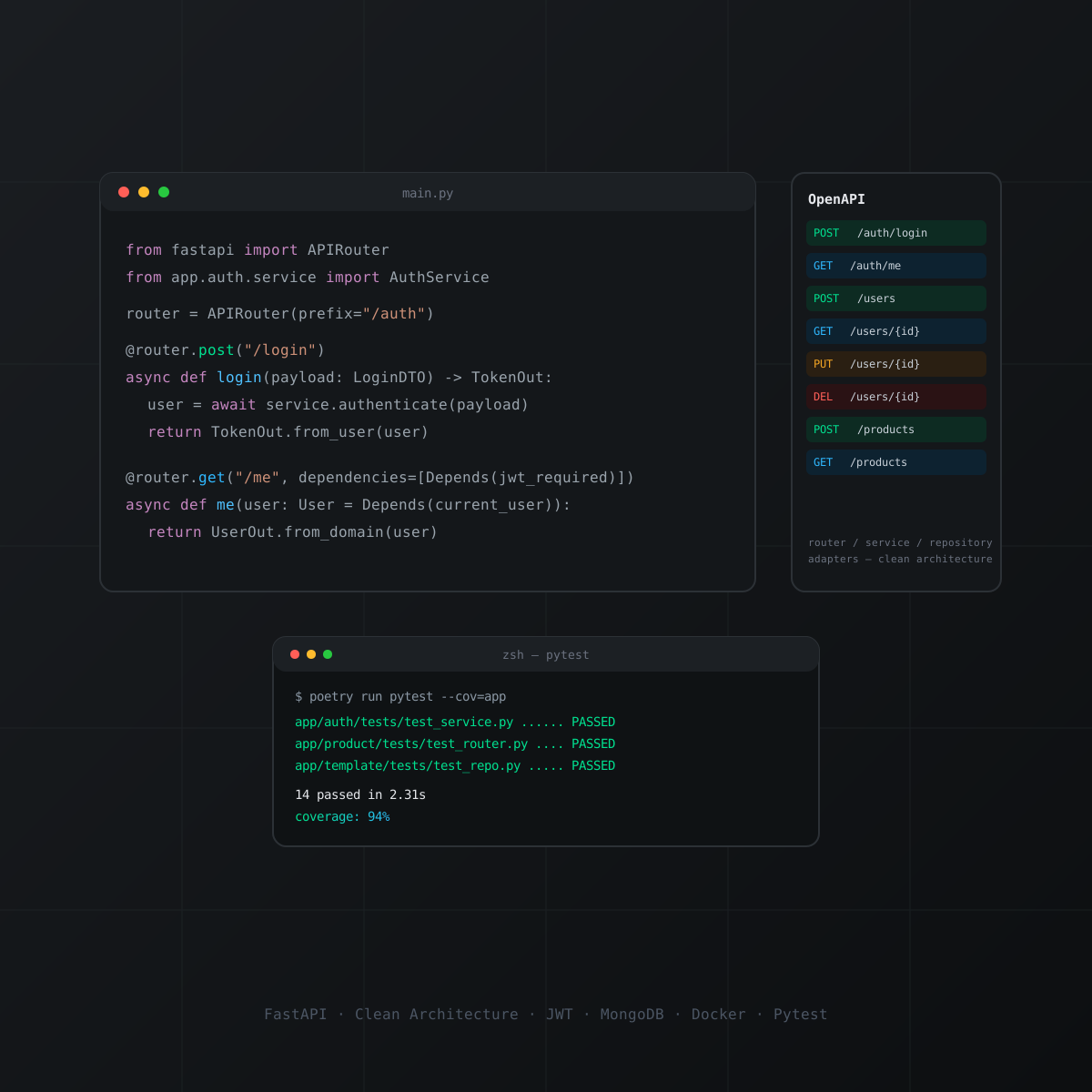
nextjs · boilerplate
Boilerplate de API em Python com FastAPI, organizado em Clean Architecture (router, service, repository e adapters por módulo). Inclui autenticação JWT com hashing bcrypt, MongoDB, testes com pytest e cobertura, Dockerfile e docker-compose para subir localmente, e documentação Swagger/OpenAPI automática. Repositório de origem privado; snapshot técnico verificado antes da publicação.
Ver producto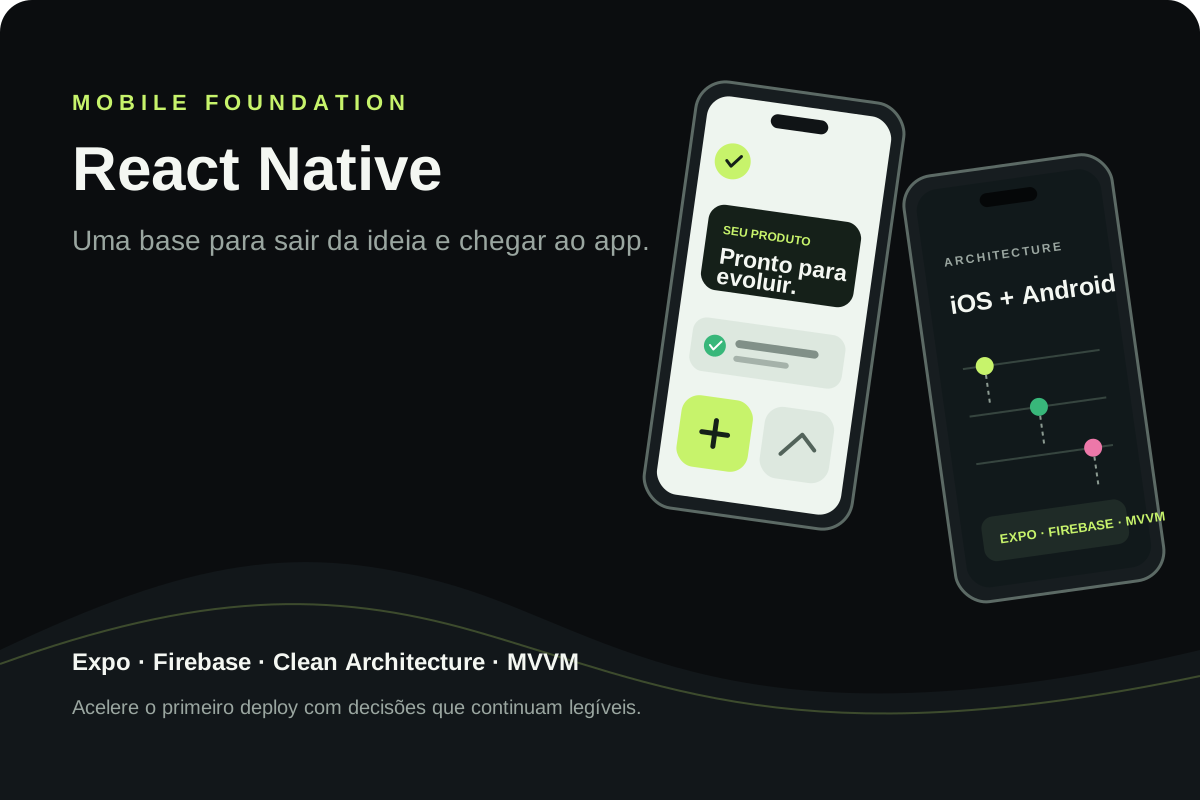
react · boilerplate
Base React Native para apps iOS y Android con Expo, Clean Architecture, MVVM, Firebase y módulos nativos. Referencia técnica de VaiDeFut, con distribución pública en Google Play y un flujo de publicación para iOS documentado.
Ver producto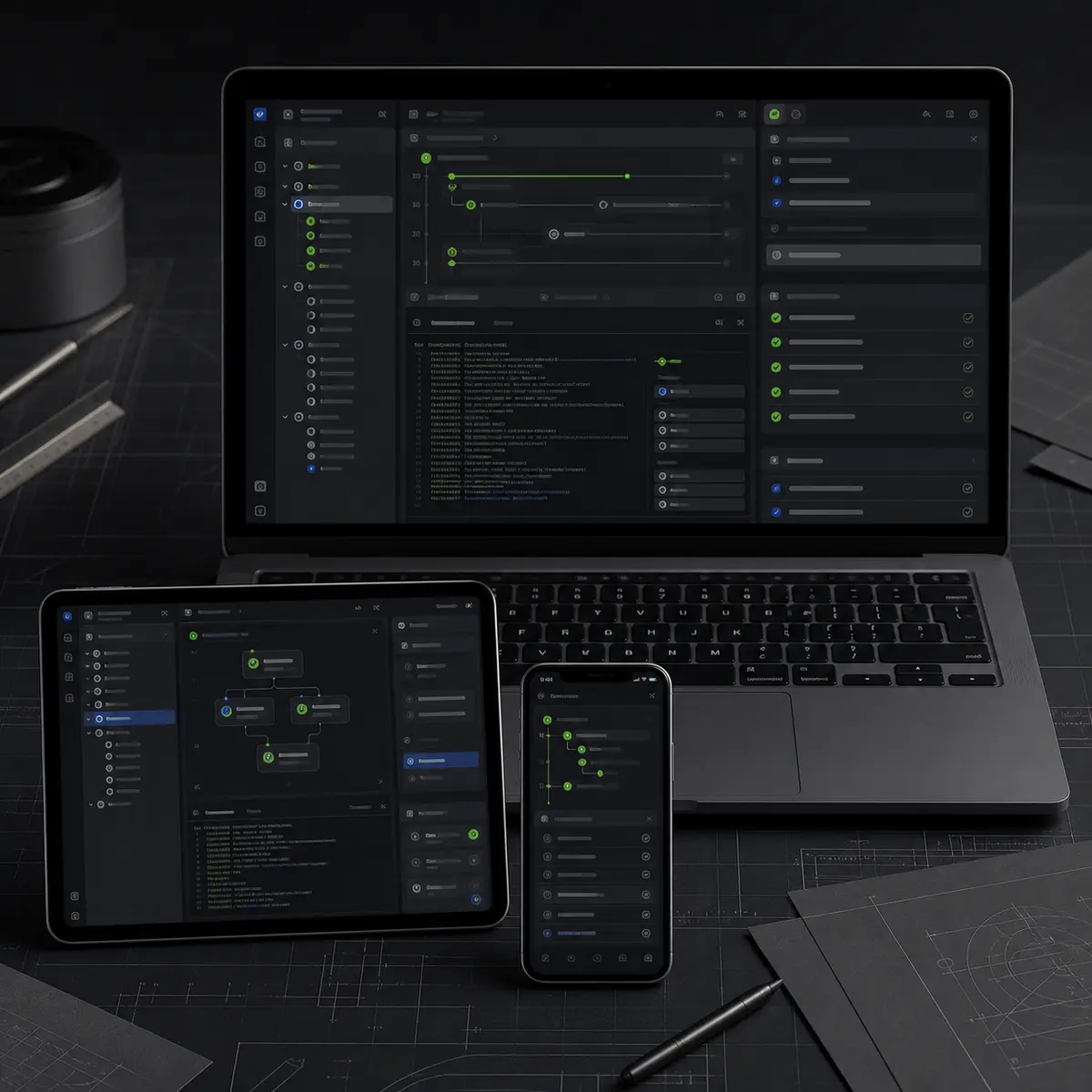
nextjs · boilerplate
Kit gratuito y open source para comenzar con agentes de código en Claude Code, Codex, Gemini, Copilot y OpenCode. El repositorio público confirma una licencia MIT.
Ver producto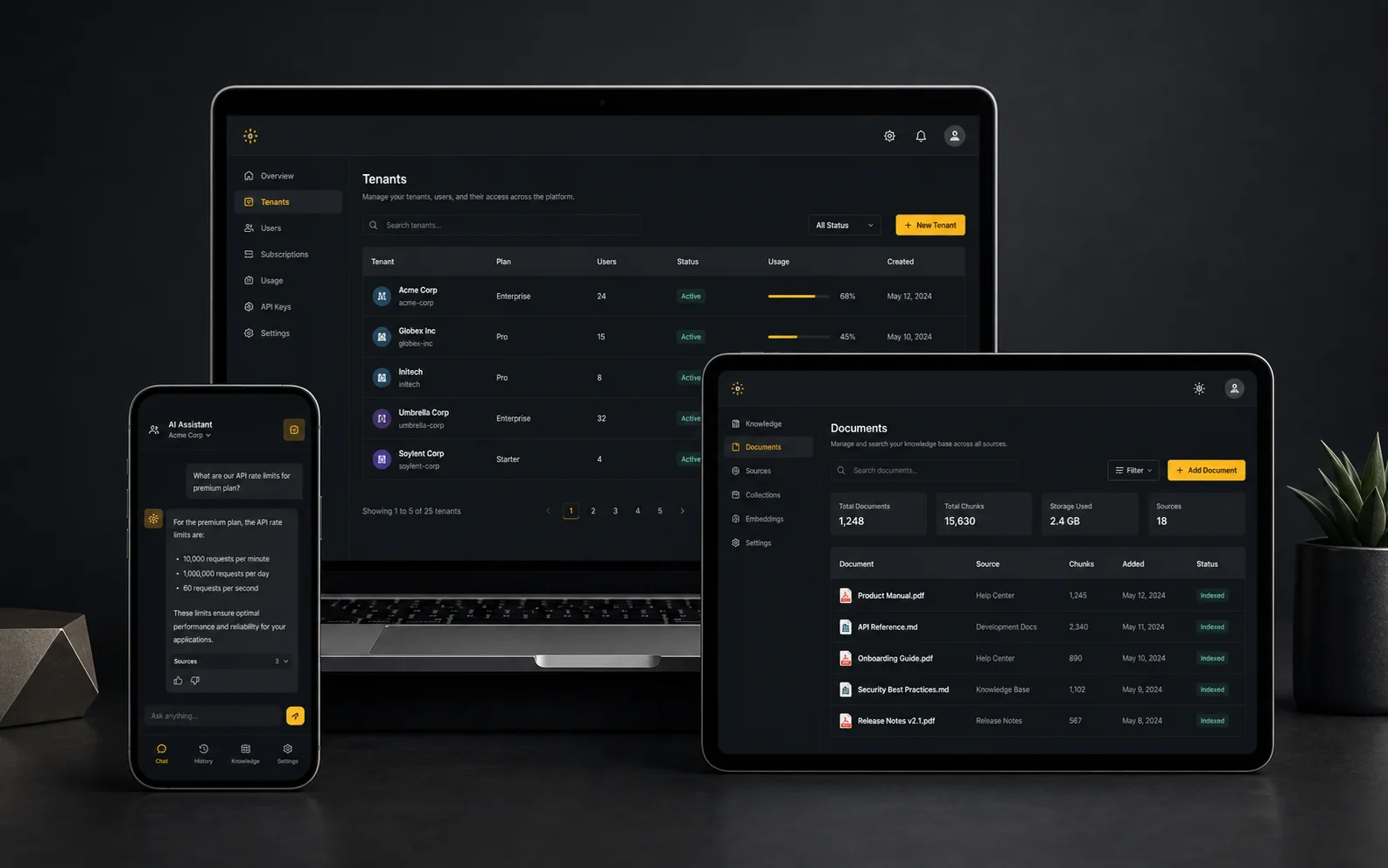
nextjs · boilerplate
Base AI-first white-label para lanzar productos SaaS con Next.js, chat, RAG, memoria, tenants y documentación. El snapshot verificado documenta Supabase, no MongoDB; la limitación está explícita. MongoDB, Redis y RabbitMQ requieren una integración/configuración compatible.
Ver productonextjs · boilerplate
Edición avanzada de una base white-label y multi-tenant AI-first para acelerar productos con Next.js, chat, RAG, memoria y documentación. El snapshot verificado no demuestra una capa Ultra distinta; la limitación y los cambios de provider, cache y colas quedan transparentes.
Ver productonextjs · boilerplate
Base white-label y multi-tenant para convertir una idea en un SaaS AI-first con Next.js, chat, RAG, memoria y seguridad documentada. El snapshot verificado usa Supabase; el nombre identifica el repositorio de origen. Los límites de provider, cache y colas son explícitos; Redis y RabbitMQ son integraciones configurables.
Ver producto
react · portfolio
Una contribución única para apoyar contenido técnico gratuito, investigación y la continuidad de proyectos relevantes publicados por Anderson Lima. Tú eliges el valor; no es una suscripción.
Ver producto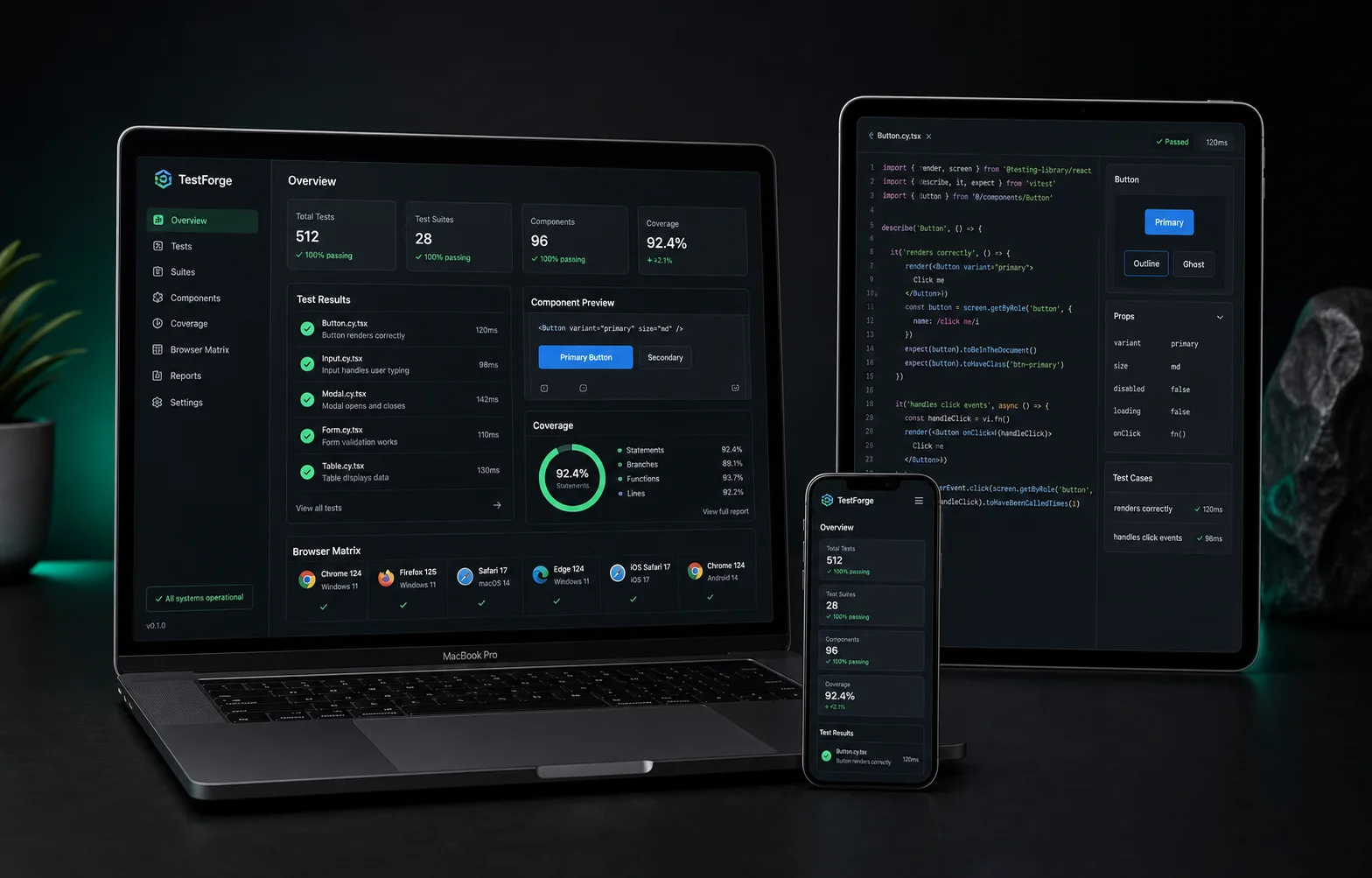
react · boilerplate
Starter React gratuito para crear una suite de pruebas confiable desde el primer commit con Vitest, Testing Library, Playwright, Vite, TypeScript, Zustand, React Query, MirageJS y PWA. El repositorio no declara una licencia SPDX; revisa sus términos antes del uso comercial.
Ver producto
react · portfolio
Monorepo público en React, TypeScript y Vite para explorar una biblioteca de componentes con lenguaje visual inspirado en interfaces nativas. El README actual es breve y no declara una licencia SPDX; trátalo como preview gratuito.
Ver producto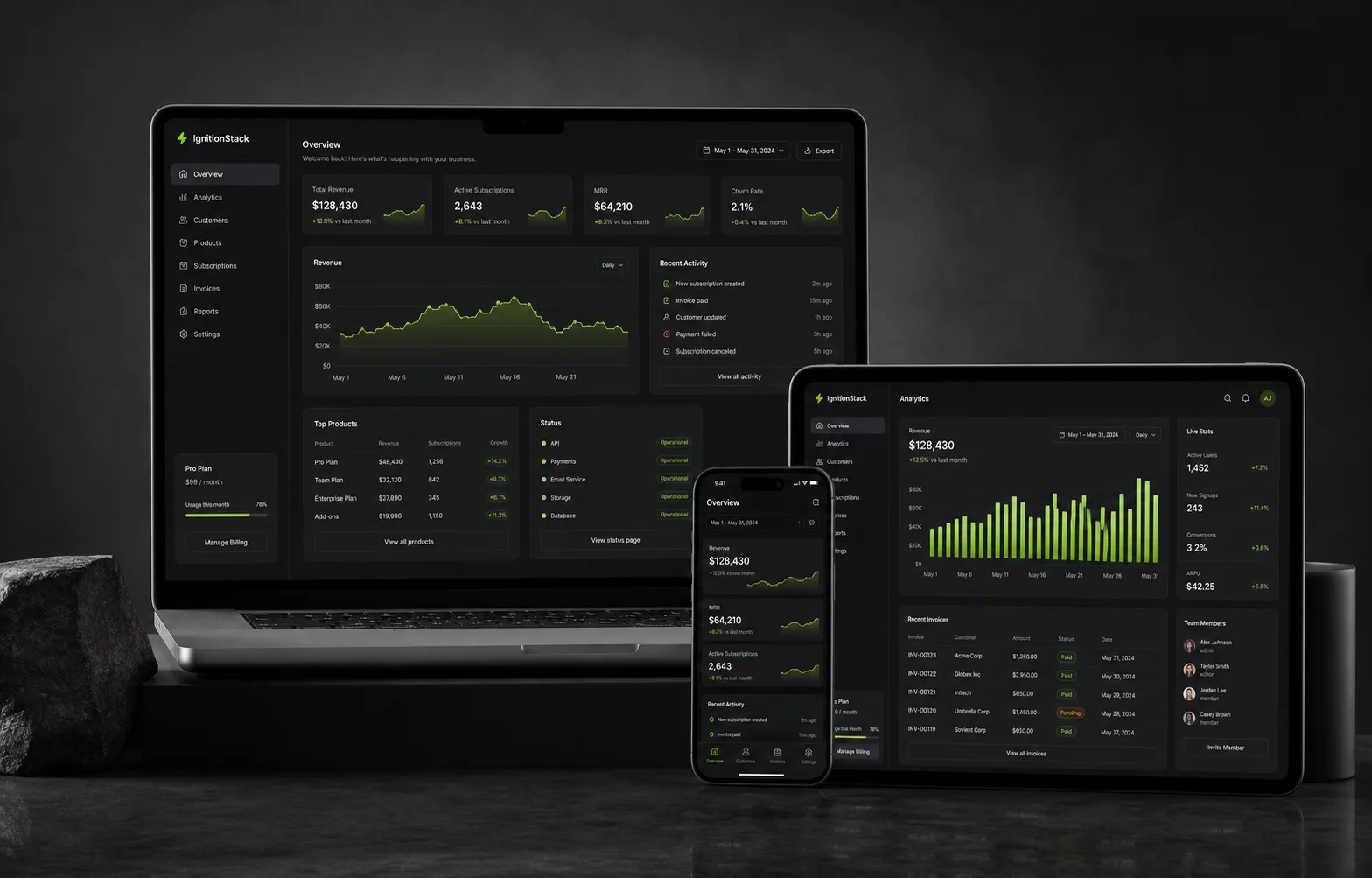
nextjs · saas
Boilerplate SaaS AI-first con Next.js, Supabase, Stripe y provider routing para avanzar desde el primer prompt hasta un despliegue real más rápido. Los cambios de IA, datos, email, cache y colas son explícitos; Redis y RabbitMQ son integraciones configurables.
Ver producto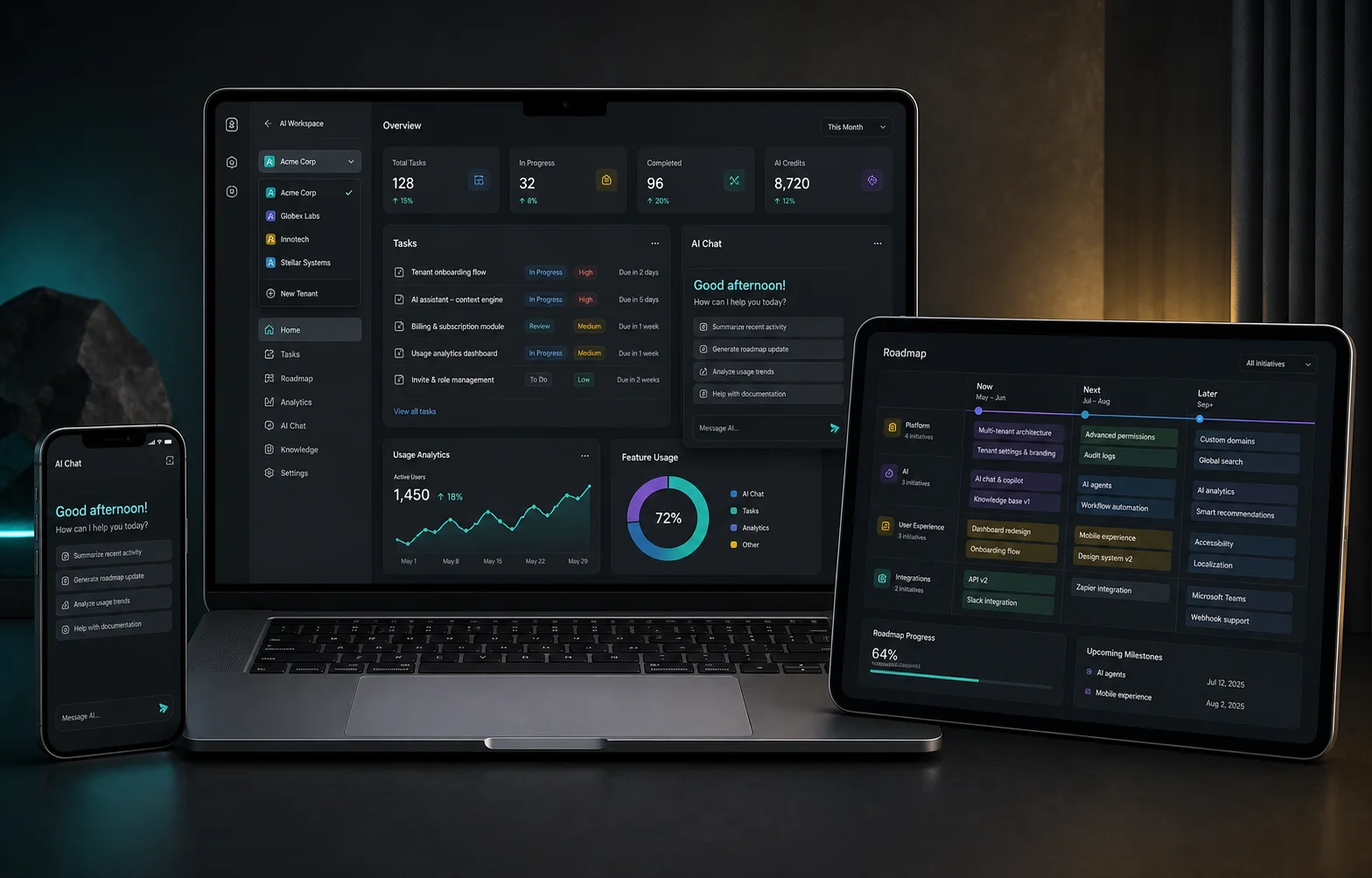
react · saas
Starter React + TypeScript para SaaS multi-tenant con Firebase, Atomic Design, temas, PWA, pantallas de producto, MirageJS y chat Gemini extensible a otros providers. Valida requisitos de producción, costes e integraciones antes de publicar.
Ver producto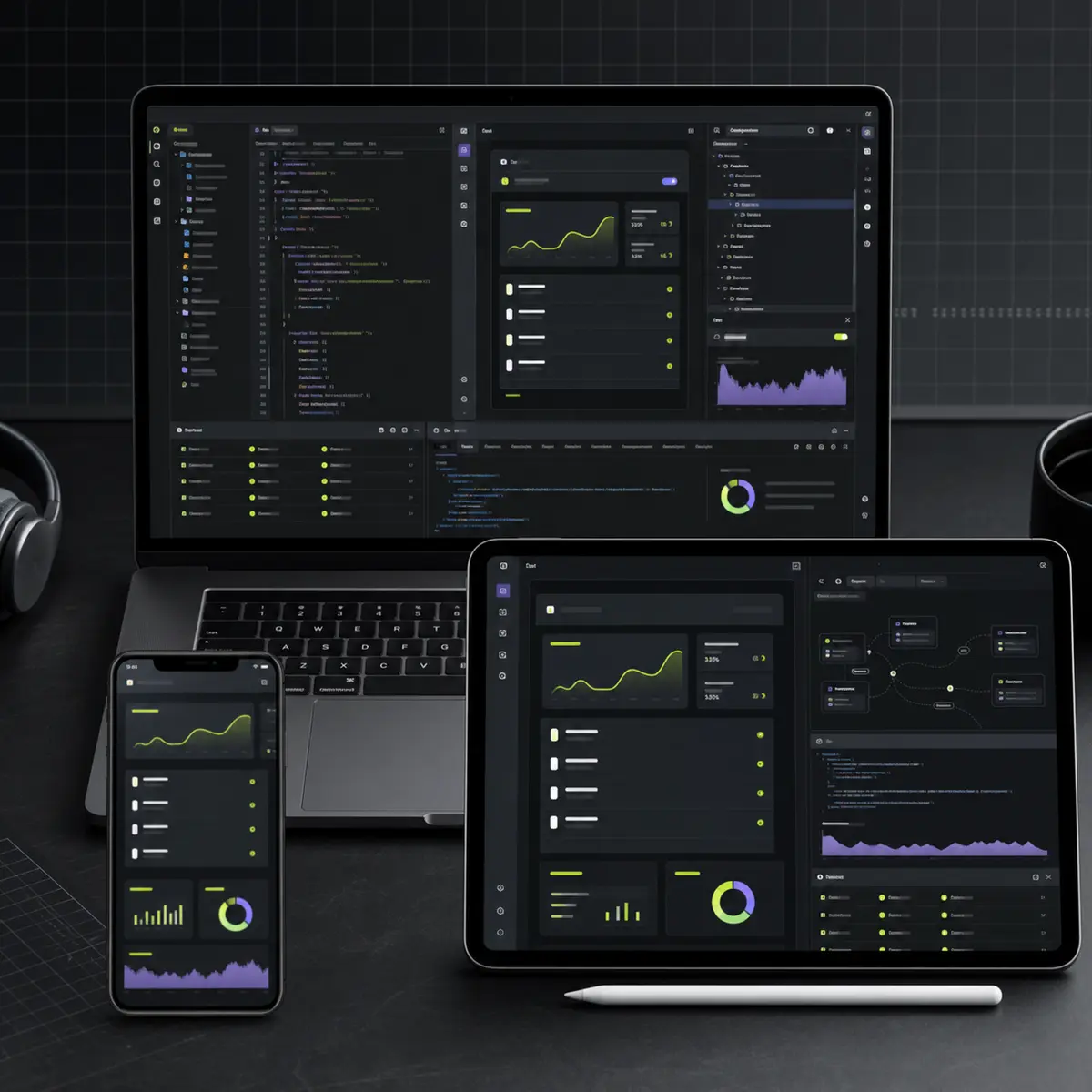
react · boilerplate
Starter React público con TypeScript, Zustand, React Query, Tailwind CSS, PWA e integraciones de IA documentadas. El repositorio no declara una licencia SPDX; revisa sus términos antes del uso comercial.
Ver producto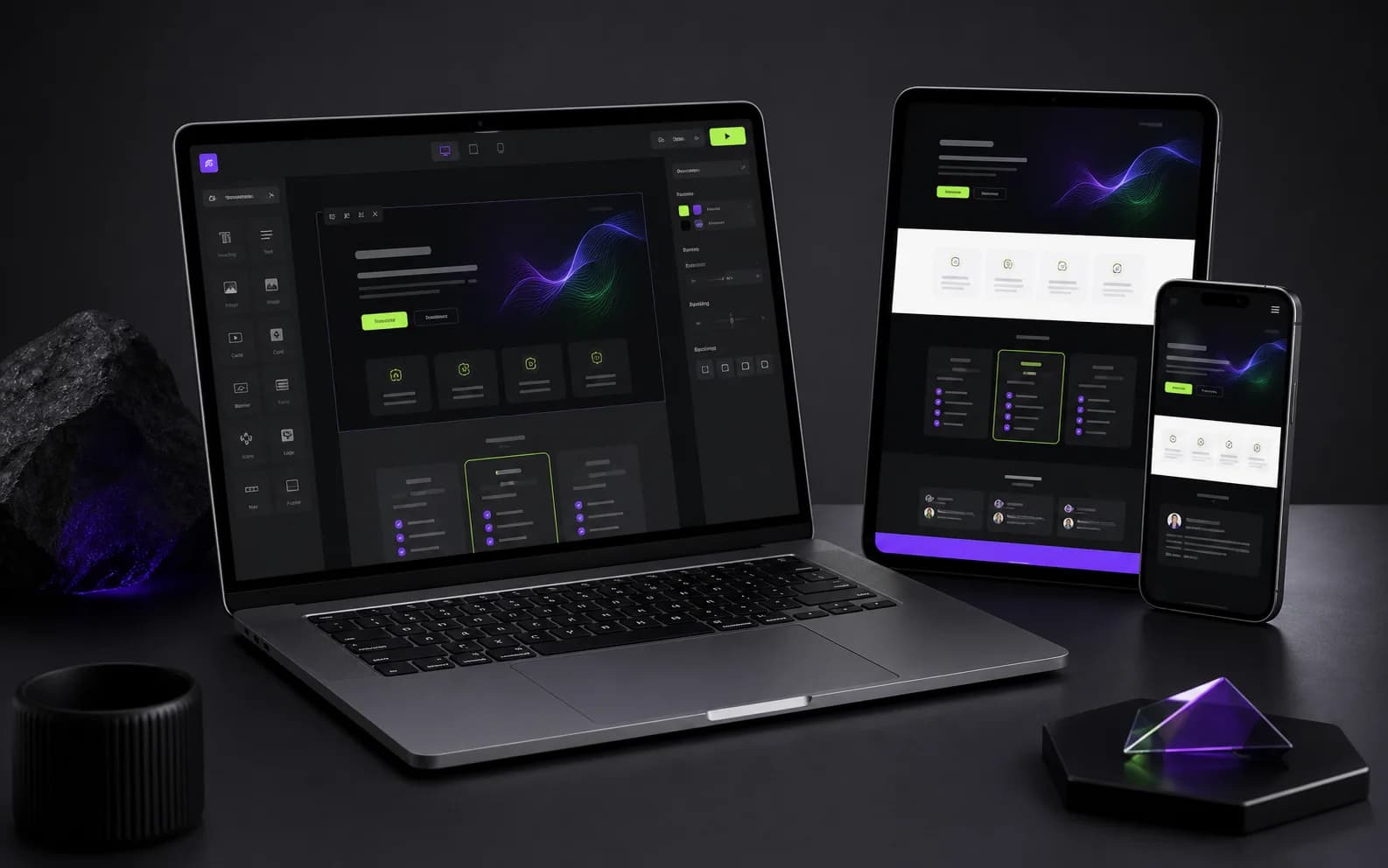
nextjs · saas
Landing SaaS para Next.js, TypeScript y Tailwind CSS con SEO, temas, i18n, PWA y puntos de integración para auth, Stripe e IA. Una base clara para dejar atrás la pantalla en blanco y dar forma a tu propuesta.
Ver productoContinúa explorando temas similares

Nos últimos meses, os agentes de Inteligência Artificial deixaram de ser apenas copilotos de código e passaram a agir como verdadeiros engenheiros virtuais. Ferramentas como Claude Code, Codex CLI e Gemini CLI estão mudando completamente a forma como desenvolvedores escrevem, testam e otimizam código.

Descubra como ferramentas como Windsurf, GitHub Copilot, Claude e ChatGPT estão transformando o fluxo de trabalho dos desenvolvedores e moldando o futuro da programação.
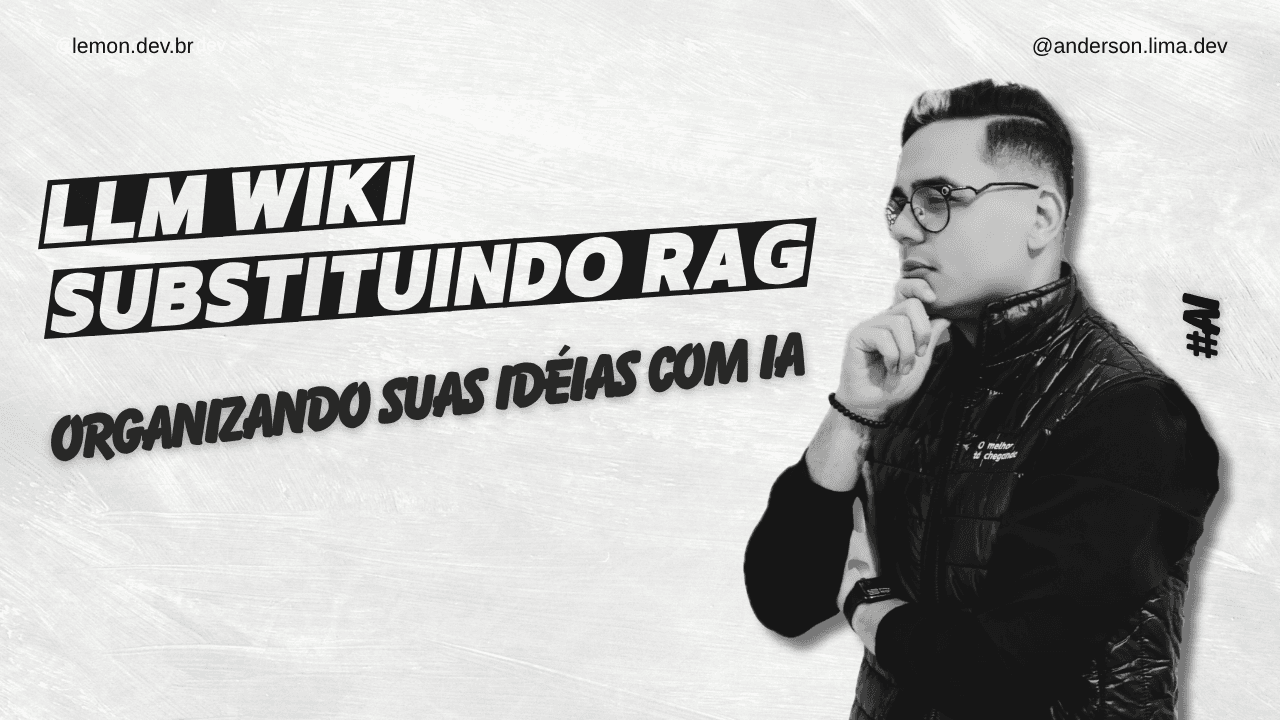
Andrej Karpathy propõe um padrão onde LLMs constroem e mantêm um wiki persistente — em vez de redescobrir conhecimento do zero a cada consulta. Uma mudança fundamental na forma como usamos IA para gerenciar informação.
Una lista de 47 puntos para encontrar errores, riesgos de seguridad y problemas de rendimiento antes del lanzamiento.
Templates probados en producción, usados por desarrolladores. Ahorra semanas de setup en tu próximo proyecto.