Anderson LimaSoftware Maker
November 17, 2025
6 min read
Um guia sobre como construir um sistema de notificações no macOS com Shell Script e AppleScript para automação, produtividade e um fluxo de trabalho unificado.
Automação, produtividade e fluxo de trabalho unificado entre terminal, macOS e iCloud.
Nos últimos meses, tenho aprimorado meu fluxo de desenvolvimento usando ferramentas de IA locais, especialmente o Claude Code. Ele se tornou essencial para acelerar tarefas repetitivas, gerar código, auditar scripts e automatizar partes do meu workflow.
Mas havia um problema: eu não queria ficar preso ao terminal esperando o Claude terminar alguma tarefa — fosse uma refatoração grande, um build complexo ou uma operação mais demorada. Eu precisava de uma forma simples, rápida e elegante de receber notificações instantâneas diretamente na Central de Notificações do macOS, sincronizadas com meu iPhone, iPad e Apple Watch via iCloud.
Então decidi criar um sistema próprio:
Um script shell inteligente que envia notificações avançadas, com tipos, sons, logs, aliases poderosos e integração total com o Claude Code.
Este post conta exatamente como construí isso, por que funciona tão bem e como você pode adaptar para seu próprio setup.
Enquanto trabalhava com Claude Code, várias situações aconteciam rotineiramente:
Eu queria algo que:
O macOS já tinha a base perfeita: AppleScript + Notification Center. O que faltava era construir a camada de automação.
O script principal (notifications_claude_code.sh) executa três funções fundamentais:
osascript, exibindo a notificação..zshrc, permitindo comandos curtos e intuitivos.Além disso, implementei:
info, success, warning, error, important).~/.claude_notifications.log.cn-build-ok, cn-tests-fail, cn-important.npmgitgh (GitHub CLI)claude (Claude CLI)bashcron jobsTudo usando apenas bash e osascript.
O comando principal aceita opções e uma mensagem.
claude-notify [OPÇÕES] <mensagem>
Com o alias curto, fica ainda mais simples:
cn "Sua mensagem aqui"
infosuccesswarningerrorimportantCada tipo gera um estilo visual diferente no macOS, ajudando a identificar a natureza da notificação rapidamente.
É possível customizar cada notificação com detalhes.
Exemplo:
cn -t "Build" -s "v2.0.0" -T success -l "Finalizado com sucesso"
Foram criados aliases para os tipos de notificação:
cn-success <msg>cn-error <msg>cn-warning <msg>cn-info <msg>cn-important <msg>E também atalhos para cenários comuns de desenvolvimento:
cn-build-okcn-build-failcn-tests-okcn-tests-failcn-deploy-okcn-task-doneExecute um comando do Claude e receba uma notificação ao final.
claude "Corrija o arquivo auth.js" && cn-task-done
A lógica central do script é baseada em:
getopts: Para capturar flags e argumentos de forma robusta.osascript é usado para exibir a notificação de forma nativa.osascript -e 'display notification "Mensagem" with title "Título"'
[2025-11-16 14:30:45] [SUCCESS] Title: Claude Code | Subtitle: | Message: Build completed
npm run build && cn-build-ok || cn-build-fail
npm test && cn-tests-ok || cn-tests-fail
git push origin main && cn -t "Git" -T success "Código enviado para o repositório"
claude "Gerar documentação para o projeto" && cn-success "Documentação gerada pelo Claude"
./meu_job_demorado.sh && cn -q -l "Processo em background concluído"
Para que as notificações funcionem, ative-as para os seguintes aplicativos nas Configurações do Sistema:
As notificações são sincronizadas automaticamente com seus dispositivos via iCloud:
Nenhum software extra é necessário.
O arquivo de log é salvo em:
~/.claude_notifications.log
Para ver as últimas entradas, use o comando tail:
tail -20 ~/.claude_notifications.log
Tornar o script executável:
chmod +x notifications_claude_code.sh
Adicionar os aliases ao seu .zshrc (ou .bashrc) e recarregar o shell:
source ~/.zshrc
Testar a instalação:
cn "Olá, mundo! O sistema de notificações está funcionando."
-q): Ideal para automações que não precisam de som.&& e ||: Para notificar sucesso ou falha de um comando.Esse sistema resolveu um dos maiores gargalos ao trabalhar com IA local: a espera ociosa.
Não preciso mais ficar olhando para o terminal. Meu fluxo de trabalho agora é:
Resultados:
É uma automação pequena, mas que muda completamente o ritmo de trabalho.
Criar esse sistema de notificações com Shell Script e AppleScript transformou meu fluxo de desenvolvimento no macOS. A integração com o Claude Code e outras ferramentas de linha de comando ficou simples, elegante e, acima de tudo, extremamente útil.
Se você é um desenvolvedor que usa o terminal para automações ou tarefas longas, recomendo fortemente implementar uma solução parecida. A produtividade ganha é imensa.
Software Maker
Building digital products that connect people and businesses
Free and paid products to turn ideas into a foundation you can actually ship.
13 products available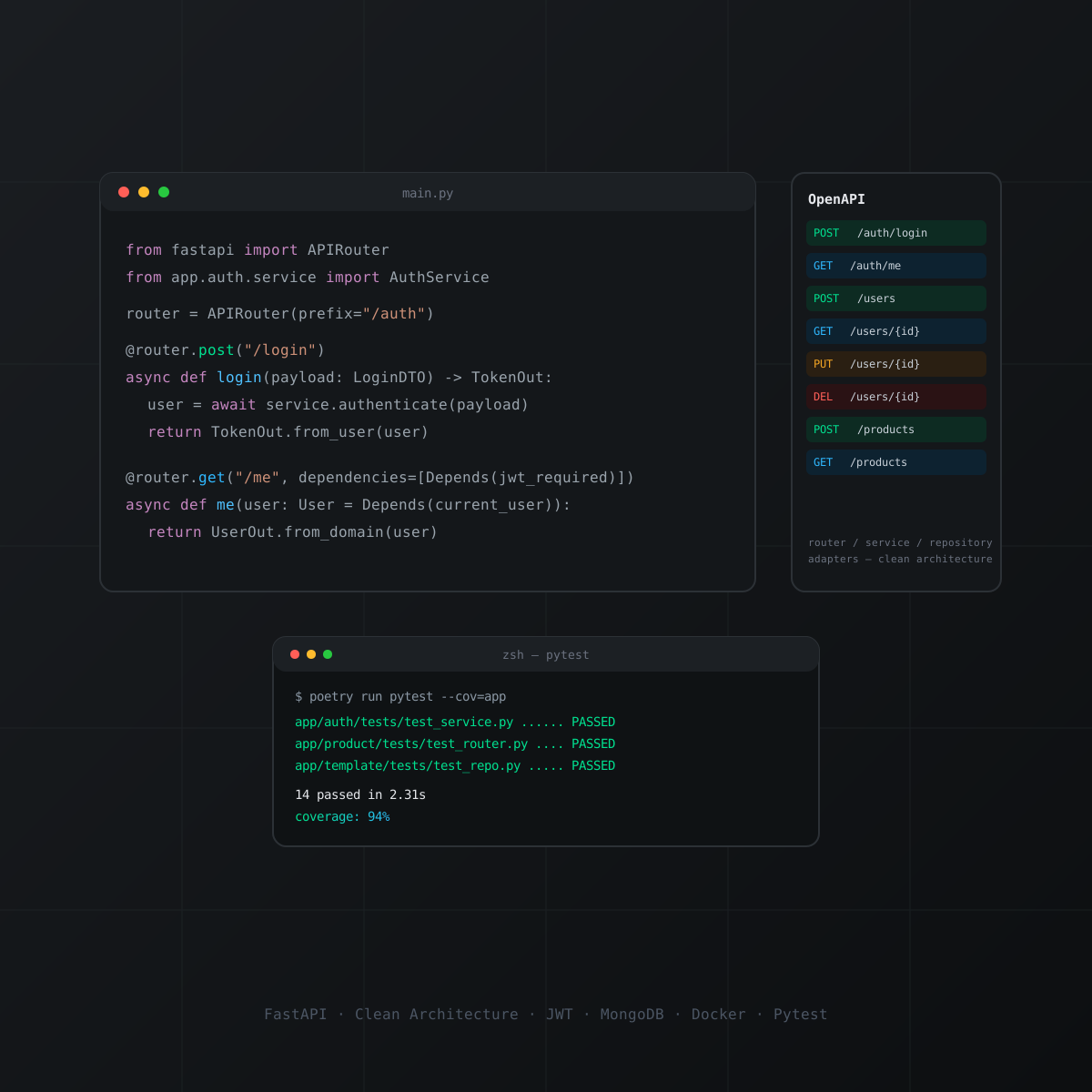
nextjs · boilerplate
Boilerplate de API em Python com FastAPI, organizado em Clean Architecture (router, service, repository e adapters por módulo). Inclui autenticação JWT com hashing bcrypt, MongoDB, testes com pytest e cobertura, Dockerfile e docker-compose para subir localmente, e documentação Swagger/OpenAPI automática. Repositório de origem privado; snapshot técnico verificado antes da publicação.
View product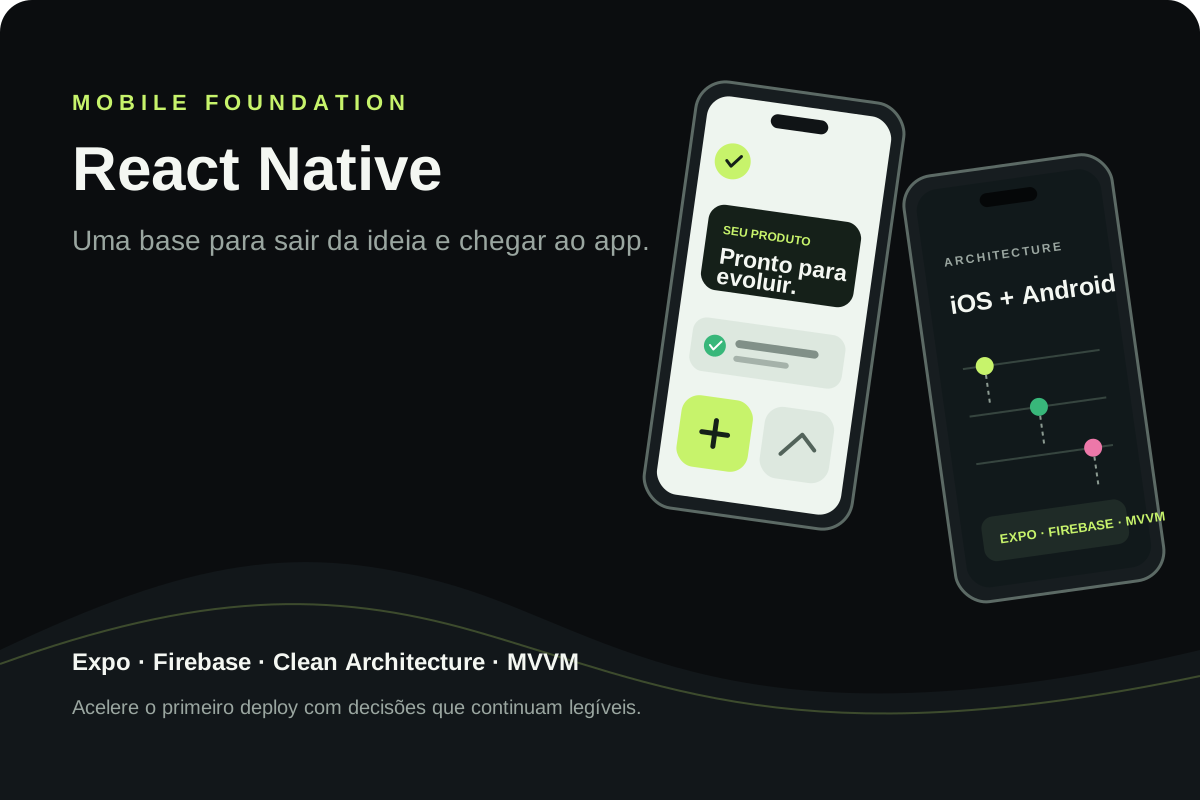
react · boilerplate
A React Native foundation for iOS and Android apps with Expo, Clean Architecture, MVVM, Firebase, and native modules. Technical reference from VaiDeFut, with public Google Play distribution and a documented iOS publishing flow.
View product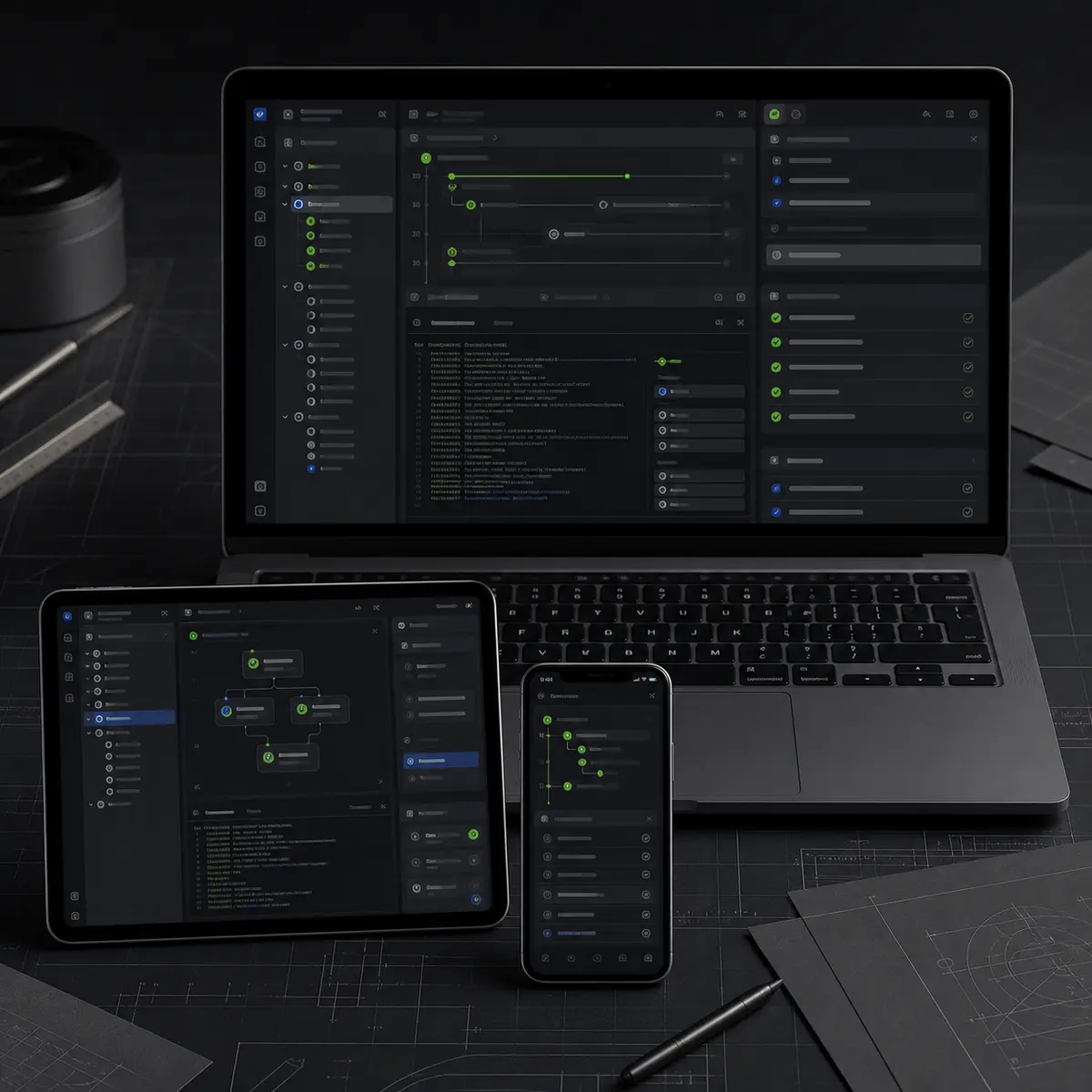
nextjs · boilerplate
A free open-source kit for getting started with coding agents across Claude Code, Codex, Gemini, Copilot, and OpenCode. The public repository confirms an MIT license.
View product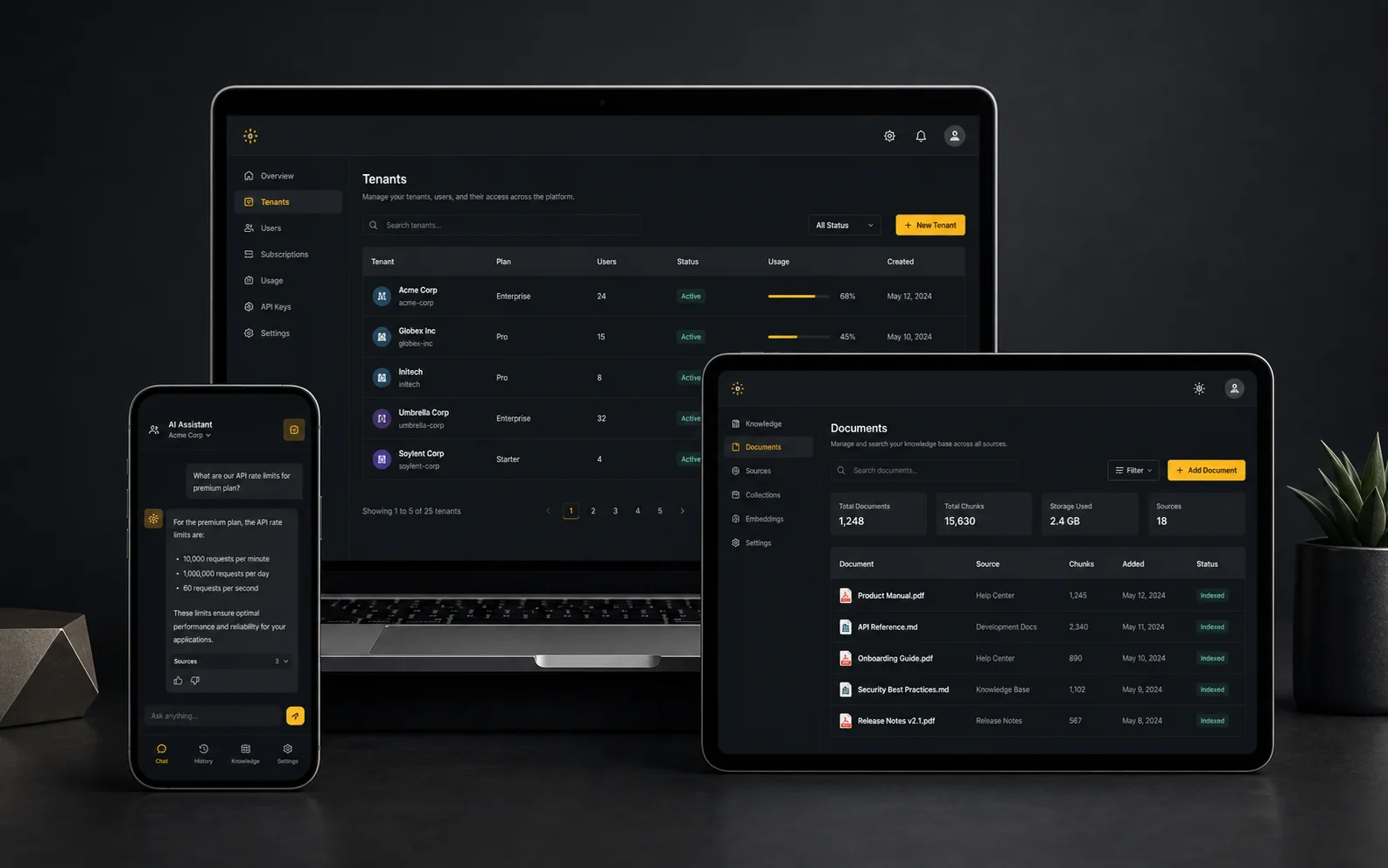
nextjs · boilerplate
A white-label AI-first foundation for shipping SaaS products with Next.js, chat, RAG, memory, tenants, and documentation. The verified snapshot documents Supabase rather than MongoDB; that limitation is explicit. MongoDB, Redis, and RabbitMQ require a compatible integration/configuration.
View productnextjs · boilerplate
An advanced white-label, multi-tenant AI-first foundation for accelerating products with Next.js, chat, RAG, memory, and documentation. The verified snapshot does not prove a distinct Ultra layer; that limitation stays explicit while provider, cache, and queue swaps remain visible.
View productnextjs · boilerplate
A white-label, multi-tenant foundation for turning an idea into an AI-first SaaS with Next.js, chat, RAG, memory, and documented security. The verified snapshot uses Supabase; the name identifies the source repository. Provider, cache, and queue boundaries stay explicit; Redis and RabbitMQ are configurable integrations.
View product
react · portfolio
A one-time contribution that supports free technical content, research, and the continuity of relevant projects published by Anderson Lima. You choose the amount; there is no subscription.
View product
react · boilerplate
A free React starter for building a reliable test suite from the first commit, combining Vitest, Testing Library, Playwright, Vite, TypeScript, Zustand, React Query, MirageJS, and PWA. The repository does not declare an SPDX license; review its terms before commercial use.
View product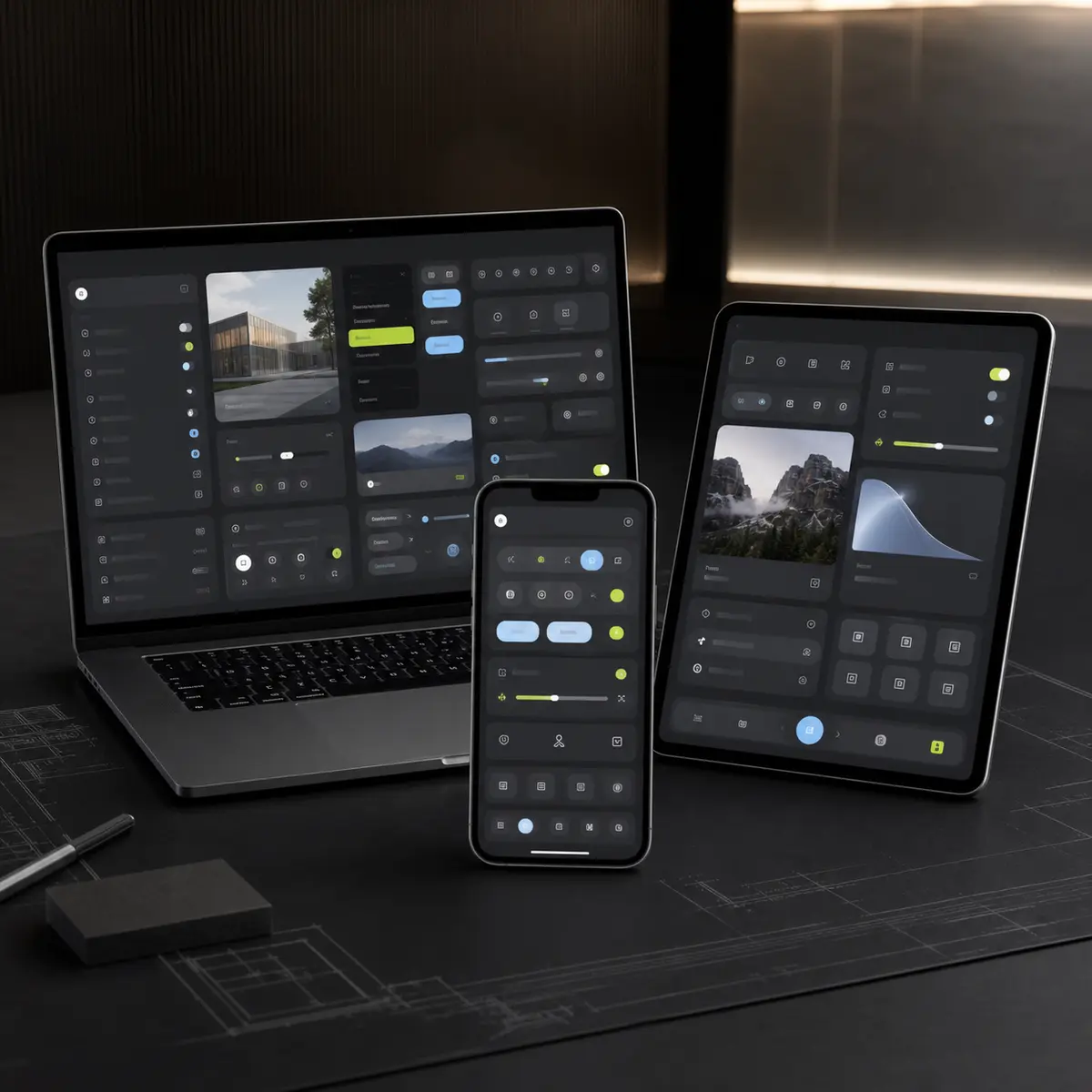
react · portfolio
A public React, TypeScript, and Vite monorepo for exploring a component library with a native-inspired visual language. The current README is minimal and does not declare an SPDX license; treat it as a free preview.
View product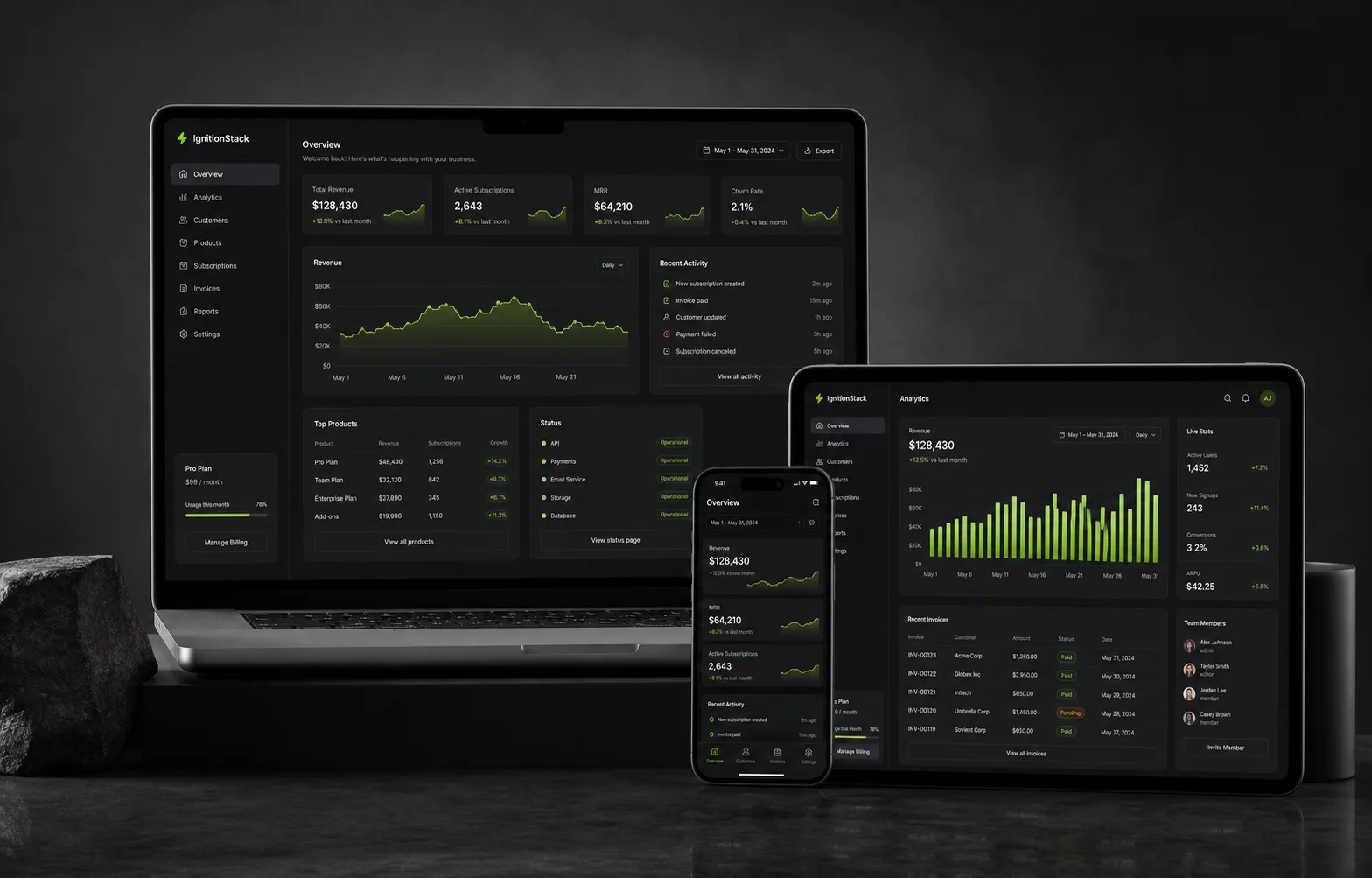
nextjs · saas
An AI-first SaaS boilerplate with Next.js, Supabase, Stripe, and provider routing to move from the first prompt toward a real deployment faster. AI, data, email, cache, and queue adaptations stay explicit; Redis and RabbitMQ are configurable integrations.
View product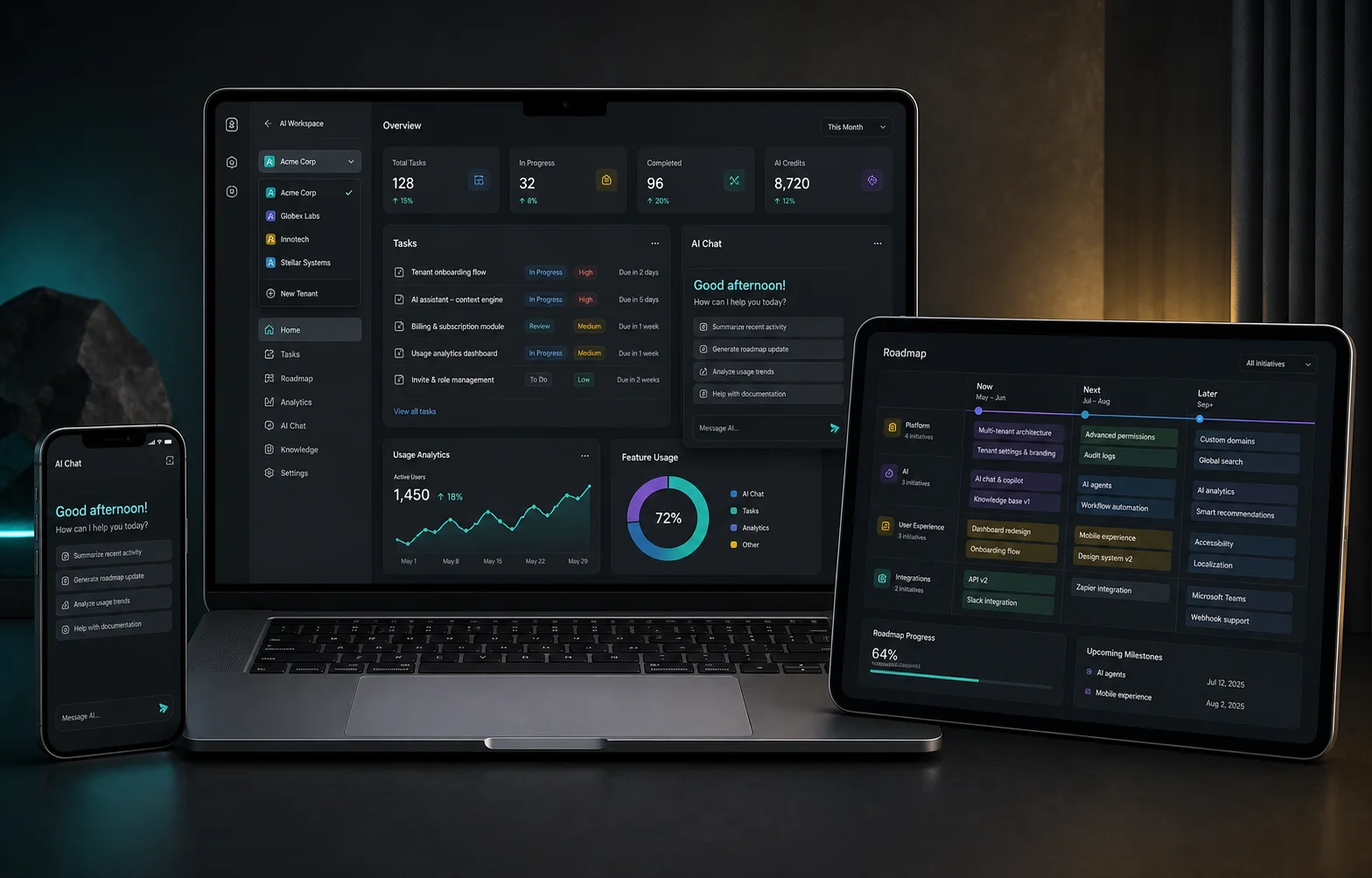
react · saas
A React + TypeScript starter for multi-tenant SaaS with Firebase, Atomic Design, themes, PWA, product screens, MirageJS, and Gemini chat extensible to other providers. Validate production requirements, costs, and integrations before publishing.
View product
react · boilerplate
A public React starter with TypeScript, Zustand, React Query, Tailwind CSS, PWA, and documented AI integrations. The repository does not declare an SPDX license; review its terms before commercial use.
View product
nextjs · saas
A Next.js, TypeScript, and Tailwind CSS SaaS landing page with SEO, themes, i18n, PWA, and integration points for auth, Stripe, and AI. A clear foundation for leaving the blank screen behind and shaping your positioning.
View productContinue exploring similar topics

Nos últimos meses, os agentes de Inteligência Artificial deixaram de ser apenas copilotos de código e passaram a agir como verdadeiros engenheiros virtuais. Ferramentas como Claude Code, Codex CLI e Gemini CLI estão mudando completamente a forma como desenvolvedores escrevem, testam e otimizam código.

Descubra como ferramentas como Windsurf, GitHub Copilot, Claude e ChatGPT estão transformando o fluxo de trabalho dos desenvolvedores e moldando o futuro da programação.
Andrej Karpathy propõe um padrão onde LLMs constroem e mantêm um wiki persistente — em vez de redescobrir conhecimento do zero a cada consulta. Uma mudança fundamental na forma como usamos IA para gerenciar informação.
A 47-point checklist to find bugs, security risks, and performance issues before launch.
Production-tested templates trusted by developers. Save weeks of setup on your next project.