Anderson LimaFrontend Specialist & AI Developer
6 de maio de 2026
17 min de leitura
Um guia completo sobre como alcançar implementações frontend pixel-perfect usando o Figma MCP com o Claude Code
Todo desenvolvedor frontend já viveu este "dia da marmota": você recebe um design lindo no Figma, gasta horas implementando, e na hora do review, o designer aponta que o espaçamento está com 18px em vez de 16px, a cor do texto é #333 e não #000, e o raio da borda está "meio estranho".
Você volta, abre o Figma, inspeciona o componente, ajusta o CSS, fecha, vai para o terminal, atualiza o navegador, e repete o ciclo. De novo. E de novo. Até alguém desistir.
O problema não é falta de atenção. É falta de contexto direto. Você está traduzindo manualmente um artefato visual para código, e toda tradução perde algo.
O "quase certo" é o maior inimigo da produtividade frontend. Mas e se a sua IA pudesse ver o design exatamente como ele foi desenhado, sem que você precisasse copiar e colar propriedades manualmente? Sem o loop de "abre Figma, copia valor, fecha Figma, cola no código, repete"?
Com a chegada do Figma MCP (Model Context Protocol) e do Claude Code, essa fronteira finalmente caiu. Neste guia, vou te mostrar como configurar e dominar o workflow que está transformando a implementação de interfaces em um processo cirúrgico, rápido e — o mais importante — pixel-perfect.
Para entender o impacto real, primeiro é preciso entender o problema que o MCP resolve.
O modelo de trabalho tradicional entre design e engenharia funciona assim: o designer exporta as especificações do Figma, o desenvolvedor abre a ferramenta de inspeção, lê os valores, converte mentalmente para CSS ou Tailwind, escreve o código, vai ao navegador, compara visualmente, ajusta, e repete. Em projetos grandes, esse ciclo acontece dezenas de vezes por dia.
O Model Context Protocol (MCP) é um padrão aberto criado pela Anthropic que permite que assistentes de IA — como o Claude — se conectem de forma segura a fontes de dados externas e ferramentas. Pense nele como uma interface padronizada: em vez de cada integração exigir código customizado e ad-hoc, o MCP define um protocolo comum para descoberta e execução de ferramentas.
No caso do Figma, o MCP funciona como uma ponte bidirecional: ele dá ao Claude a habilidade de consultar arquivos de design, inspecionar nós específicos, ler variáveis de cores e tipografia, extrair propriedades de layout e até navegar pela hierarquia de componentes — tudo diretamente da API do Figma, em tempo real.
A diferença prática é profunda.
Sem MCP, você descreve para a IA: "É um botão azul com borda arredondada, padding de mais ou menos 12px e o texto em branco."
Com MCP, o Claude executa uma chamada interna e pergunta ao Figma: "Qual é exatamente o border-radius, o padding-x, o padding-y, o background-color em hex e o font-size do node Button/Primary?"
A resposta vem precisa: border-radius: 8px, padding: 12px 24px, background: #0057FF, font-size: 14px, font-weight: 600.
Sem improviso. Sem perda de tradução. Sem "mais ou menos".
Para começar, você precisa de três coisas: um Figma Personal Access Token, o Claude Code instalado e o servidor MCP do Figma configurado.
Acesse as configurações do seu perfil no Figma: clique no avatar no canto superior esquerdo → Settings → aba Security → Personal access tokens → Generate new token.
Dê um nome descritivo como "Claude Code MCP" e guarde o token gerado — ele não será exibido novamente.
Se ainda não tem, instale via npm:
npm install -g @anthropic-ai/claude-code
Verifique a instalação:
claude --version
A Anthropic mantém um servidor MCP oficial para o Figma. Configure-o no Claude Code:
claude mcp add figma-developer-mcp --transport http \
  "https://figma.com/api/mcp/sse?personal_access_token=SEU_TOKEN_AQUI"
Alternativamente, se preferir rodar localmente via npx (maior controle e funciona sem CORS):
claude mcp add figma-server \
  --command "npx -y @modelcontextprotocol/server-figma" \
  --env FIGMA_ACCESS_TOKEN=SEU_TOKEN_AQUI
Verifique se o servidor foi registrado corretamente:
claude mcp list
Você deve ver figma-server ou figma-developer-mcp na lista com status ativo.
Abra uma sessão e pergunte:
claude
> Quais ferramentas MCP do Figma você tem disponíveis?
O Claude deve listar as ferramentas disponíveis: get_file, get_node, get_components, get_styles, get_local_variables, entre outras. Se isso aparecer, está pronto.
O segredo para resultados de alta fidelidade não é pedir para a IA "fazer tudo de uma vez". É seguir um loop disciplinado de Inspeção → Geração → Verificação, e não pular etapas.
Cada fase tem um propósito específico. Pular a inspeção gera código com valores errados. Pular a verificação gera componentes que parecem certos mas divergem em detalhes. O loop completo é o que garante qualidade consistente.
Antes de escrever uma linha de código, peça ao Claude para mapear o design. Esta fase constrói o contexto que vai informar toda a geração seguinte.
Analise o arquivo Figma em https://www.figma.com/file/ABC123/meu-projeto
e me dê um relatório completo de:
1. Tokens de cor (primárias, secundárias, estados, neutras)
2. Escala tipográfica (famílias, tamanhos, pesos, line-heights)
3. Sistema de espaçamento (grid, padding padrão, gaps)
4. Variáveis de border-radius usadas
5. Sombras e elevações definidas
O Claude vai usar get_file e get_styles para extrair tudo isso diretamente. O output vai parecer com algo assim:
Cores identificadas:
- Brand Primary: #0057FF (Figma: "Blue/600")
- Brand Secondary: #7C3AED (Figma: "Purple/600")
- Success: #10B981, Warning: #F59E0B, Error: #EF4444
- Neutral: 50-950 em escala completa

Tipografia:
- Heading: Inter, 32/28/24/20/18px, weights 700/600
- Body: Inter, 16/14/12px, weight 400/500
- Code: JetBrains Mono, 14/12px

Spacing scale: 4px base → 4, 8, 12, 16, 20, 24, 32, 48, 64, 96px
Border radius: 4px (sm), 8px (md), 12px (lg), 9999px (full)
Com esse relatório em mãos, você tem o design system completo sem abrir uma única janela do Figma.
Agora sim você pede código. Mas com especificidade, não vagamente.
Baseado no node "Components/Button/Primary" do arquivo Figma,
gere um componente React com TypeScript e Tailwind CSS.

Requisitos:
- Use as variáveis de cor que você encontrou (não hardcode hex)
- Implemente variantes: size (sm, md, lg) e state (default, hover, disabled, loading)
- O componente deve ser acessível (aria-labels, focus ring)
- Exporte os tipos das props
O Claude vai inspecionar o node específico com get_node e gerar algo como:
interface ButtonProps {
  children: React.ReactNode;
  variant?: 'primary' | 'secondary' | 'ghost';
  size?: 'sm' | 'md' | 'lg';
  loading?: boolean;
  disabled?: boolean;
  onClick?: () => void;
  className?: string;
}

const sizeClasses = {
  sm: 'px-3 py-1.5 text-xs font-medium',
  md: 'px-6 py-3 text-sm font-semibold',
  lg: 'px-8 py-4 text-base font-semibold',
};

export function Button({
  children,
  variant = 'primary',
  size = 'md',
  loading = false,
  disabled = false,
  onClick,
  className,
}: ButtonProps) {
  return (
    <button
      onClick={onClick}
      disabled={disabled || loading}
      aria-busy={loading}
      className={cn(
        'inline-flex items-center justify-center rounded-lg transition-colors',
        'focus-visible:outline-none focus-visible:ring-2 focus-visible:ring-blue-600 focus-visible:ring-offset-2',
        sizeClasses[size],
        variant === 'primary' && 'bg-blue-600 text-white hover:bg-blue-700 disabled:bg-blue-300',
        variant === 'secondary' && 'bg-purple-600 text-white hover:bg-purple-700 disabled:bg-purple-300',
        variant === 'ghost' && 'bg-transparent text-blue-600 hover:bg-blue-50 disabled:text-blue-300',
        className
      )}
    >
      {loading && <Spinner className="mr-2 h-4 w-4 animate-spin" />}
      {children}
    </button>
  );
}
Perceba: o código usa as classes Tailwind que correspondem exatamente aos tokens encontrados na fase de inspeção. Não há valores hardcodados. Não há "aproximações".
Esta é a fase mais subestimada, e a que mais faz diferença. Depois de gerar o componente, você pede ao Claude para comparar o código com o design de origem:
Inspecione novamente o node "Components/Button/Primary" e compare
com o componente que você gerou.

Verifique especificamente:
- padding horizontal e vertical batem com o Figma?
- font-weight está correto para cada tamanho?
- border-radius é exatamente o definido no design system?
- os estados hover e disabled usam as cores exatas do Figma?

Se houver qualquer divergência, corrija o código e explique o que estava errado.
Esse loop de verificação normalmente encontra 2 a 4 divergências sutis que passariam despercebidas em uma revisão manual. Talvez o padding-y no tamanho sm seja 6px no Figma, mas o Claude gerou 8px porque a escala Tailwind não tem py-1.5 mapeado para o valor exato. Talvez o font-weight do label no estado disabled mude para 400 em vez de manter 600. São detalhes que acumulam e fazem a diferença entre "parece o design" e "é o design".
Aqui está como o workflow completo se comporta:
O loop de verificação pode ser executado quantas vezes for necessário. Na prática, dois ciclos costumam ser suficientes para atingir fidelidade total.
O workflow básico já resolve 80% dos casos. Mas há técnicas que elevam o resultado para casos mais complexos.
Em vez de gerar componentes individuais, você pode extrair todo o design system de uma vez e gerar o arquivo de configuração do Tailwind:
Acesse o arquivo Figma e extraia todos os design tokens definidos
como variáveis locais. Em seguida, gere um arquivo tailwind.config.ts
completo com theme.extend mapeando:
- colors com todas as escalas
- fontFamily com as fontes usadas
- fontSize com todos os tamanhos e line-heights
- borderRadius com todos os raios
- boxShadow com todas as sombras

Use nomes semânticos (primary, secondary, danger) e não apenas valores.
Isso gera um arquivo de configuração que serve como fonte de verdade para todo o projeto. Uma vez que você tem esse arquivo, todos os componentes gerados automaticamente vão usar os tokens corretos.
Designs de qualidade definem estados explicitamente como variantes no Figma. Você pode inspecionar todos de uma vez:
Inspecione os seguintes nodes do componente "Card":
- Components/Card/Default
- Components/Card/Hover
- Components/Card/Selected
- Components/Card/Loading
- Components/Card/Error

Para cada um, extraia as diferenças exatas em relação ao estado Default.
Depois gere o componente cobrindo todos esses estados.
O Figma suporta frames de múltiplos tamanhos. Você pode validar a responsividade:
Inspecione o componente "HeroSection" nos seguintes frames:
- Desktop (1440px)
- Tablet (768px)
- Mobile (375px)

Para cada breakpoint, anote as diferenças de layout, tipografia e espaçamento.
Depois gere o componente React com as classes responsivas corretas no Tailwind.
Com o contexto do design em mãos, o Claude pode gerar histórias do Storybook automaticamente:
Com base nos estados do componente Button que você inspecionou,
gere um arquivo Button.stories.tsx para Storybook 7 com:
- Story para cada variante (primary, secondary, ghost)
- Story para cada tamanho (sm, md, lg)
- Story para estados especiais (loading, disabled)
- ArgTypes documentados com os valores exatos do design system
Entender o que não fazer é tão importante quanto entender o que fazer.
❌ "Gere todos os componentes do meu design system Figma"
Esse tipo de prompt cria um trabalho impossível de verificar e difícil de corrigir. Quando algo fica errado — e fica — você não sabe onde exatamente.
✅ "Gere o componente Button/Primary com inspeção e verificação"
Componente por componente, com verificação depois de cada geração.
O Claude não adivinha seu stack. Se você não diz, ele usa o que parece mais comum.
❌ "Gere um componente baseado no node LoginCard"
✅ "Gere um componente React com TypeScript, Tailwind CSS e Radix UI
    baseado no node LoginCard. Use CVA para variantes."
A geração inicial raramente é perfeita em todos os detalhes. A tentação é aceitar o código que parece certo e seguir em frente. Resistir a essa tentação é o que separa workflows de alta fidelidade de workflows de "mais ou menos".
Adicione a verificação como etapa obrigatória no seu processo. Não como opcional.
O MCP precisa encontrar o node pelo nome ou ID. Nomes vagos geram buscas imprecisas.
❌ "Inspecione o botão azul"
✅ "Inspecione o node com ID '123:456' ou o node chamado 'Components/Button/Primary'"
Copie o ID do node diretamente do Figma (botão direito → Copy link to selection) para garantir precisão.
Sem o mapeamento de design tokens feito na Fase 1, o código gerado vai usar valores hardcodados que não seguem o sistema. Mais tarde, quando o design mudar, você vai ter que atualizar cada componente individualmente.
Invista 10 minutos na extração dos tokens. Economiza horas depois.
O Tailwind tem uma escala de valores padrão. Seu design system pode usar valores que não mapeiam diretamente para classes Tailwind.
Sempre peça ao Claude para usar o tailwind.config.ts com os tokens extraídos do Figma, não as classes padrão. Ou use valores arbitrários com [valor] quando necessário.
Uma equipe de 5 desenvolvedores precisava migrar 40 componentes legados para um novo design system. O processo tradicional estimava 3 semanas: inspecionar cada componente no Figma, reescrever o CSS, validar visualmente, fazer review.
Com o workflow do Figma MCP, o processo ficou assim:
tailwind.config.ts: 30 minutosTotal: 4 dias. Zero erros de "cor errada" ou "espaçamento incorreto" no QA. O time de design aprovou a migração sem uma única rodada de ajustes visuais — algo que nunca tinha acontecido antes.
O ganho não foi só velocidade. Foi consistência. Quando o sistema vem da fonte primária, não há margem para interpretação.
Implementar dashboards é especialmente trabalhoso porque envolve muitos componentes com estados interdependentes: cards com variações de dados, gráficos com diferentes configurações, tabelas com estados de loading e vazio, filtros com múltiplos estados.
O Figma MCP permite uma abordagem top-down: você inspeciona o layout pai primeiro, entende a grade e o sistema de espaçamento, e depois desce para cada componente filho com o contexto completo do container.
Inspecione o frame "Dashboard/Main" e me dê:
1. O sistema de grid usado (colunas, gaps, padding de container)
2. Lista de todos os componentes filhos com seus IDs
3. O layout em diferentes breakpoints se houver múltiplos frames

Depois vamos implementar cada componente filho na ordem que você sugerir.
Essa abordagem garante que os componentes individualmente corretos também ficam corretos quando compostos juntos.
Há momentos em que você precisa de um protótipo funcional rápido para uma apresentação ou validação com stakeholders. Não precisa ser perfeito, mas precisa parecer com o design.
Com o Figma MCP, você pode gerar uma página inteira funcional em poucas horas. O processo é o mesmo: inspecionar os frames principais, extrair os tokens, gerar os componentes com verificação. A diferença é o ritmo — você vai mais rápido e aceita verificações menos rigorosas, mas ainda parte de valores reais do design.
O resultado parece com o design porque é derivado do design, não aproximado a partir de descrições.
Honestidade é parte de qualquer guia que presta.
O workflow do Figma MCP é poderoso, mas não resolve tudo.
Animações complexas ainda precisam de atenção manual. O Figma define o estado final de uma animação, não a curva de movimento, o timing ou a sequência. Para animações com lógica, você ainda vai precisar especificar a intenção manualmente.
Interações com estado global vão além do componente visual. O Figma mostra como a UI parece, não como ela se comporta quando integrada a um store, a chamadas de API ou a lógica de negócio. O Claude pode gerar o componente, mas a integração com o estado da aplicação é trabalho seu.
Designs inconsistentes vão gerar código inconsistente. Se o designer usou valores fora do sistema em alguns componentes, o MCP vai extrair esses valores sem questionar. O código gerado vai refletir as inconsistências do design. Garbage in, garbage out.
Componentes muito complexos com dezenas de variantes e estados podem precisar de decomposição manual antes da geração. Tente gerar e verificar em partes menores.
Talvez a dúvida mais importante: onde fica o desenvolvedor quando a IA faz a inspeção e gera o código?
A resposta é direta: o desenvolvedor fica onde sempre deveria estar, mas raramente ficava.
Quando você não precisa mais gastar energia copiando valores de padding e convertendo cores para hex, você tem mais energia para o que realmente importa:
aria-labels, navegação por teclado, contraste, semântica HTMLmemo, como evitar re-renders desnecessários, lazy loadingO desenvolvedor que antes traduzia design vira o arquiteto que valida e melhora o que a IA gerou. É um trabalho mais interessante, mais estratégico e mais difícil de automatizar.
O desenvolvimento pixel-perfect com IA não substitui o desenvolvedor. Ele elimina o trabalho mecânico de "copiar e colar propriedades" que custava horas e ainda assim produzia divergências.
O gap entre design e código sempre existiu porque a tradução entre os dois mundos era manual, sujeita a interpretação e impossível de verificar sistematicamente. O Figma MCP fecha esse gap na origem: em vez de traduzir, você conecta. Em vez de aproximar, você extrai.
Ao usar o Figma MCP com o Claude Code, você não só acelera a implementação. Você muda a relação com o designer. A conversa deixa de ser "o padding estava errado" e passa a ser "o componente está gerado, vamos discutir a interação". Isso é ganho qualitativo além da velocidade.
O futuro do frontend não é sobre telas geradas por prompts vagos nem sobre IA que substitui julgamento técnico. É sobre integração profunda entre a intenção do design e a execução do código — com o desenvolvedor no papel de arquiteto, não de tradutor.
E esse futuro já está disponível. Você só precisa configurar o servidor.

Frontend Specialist & AI Developer
Engenheiro apaixonado por Inteligência Artificial aplicada a produtos reais. Conecto avanços em LLMs e modelos de linguagem com resultados práticos de negócio. Também mentoro desenvolvedores e criadores em programas ao vivo, podcasts e iniciativas de comunidade focadas em tecnologia inclusiva.
Produtos gratuitos e pagos para transformar ideias em uma base que você consegue executar.
13 produtos disponíveis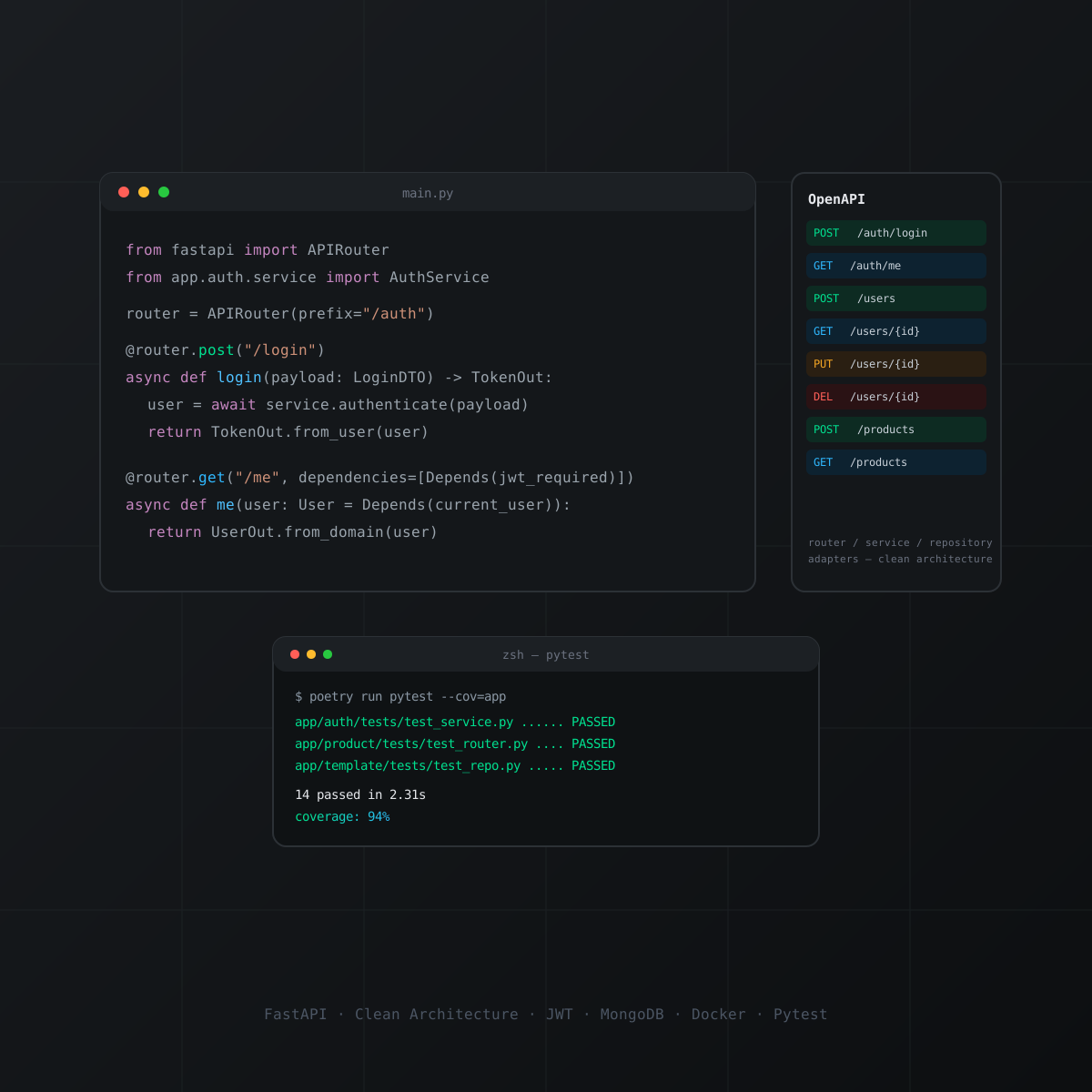
nextjs · boilerplate
Boilerplate de API em Python com FastAPI, organizado em Clean Architecture (router, service, repository e adapters por módulo). Inclui autenticação JWT com hashing bcrypt, MongoDB, testes com pytest e cobertura, Dockerfile e docker-compose para subir localmente, e documentação Swagger/OpenAPI automática. Repositório de origem privado; snapshot técnico verificado antes da publicação.
Ver produto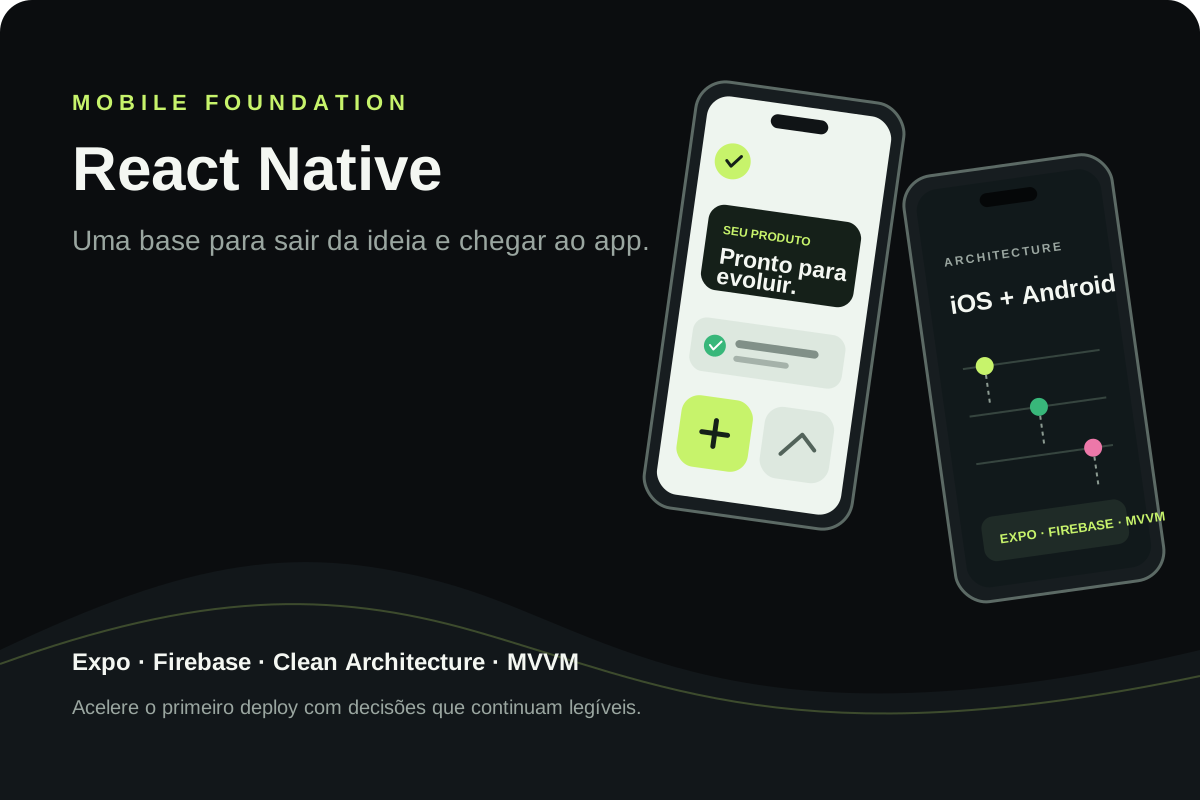
react · boilerplate
Base React Native para apps iOS e Android com Expo, Clean Architecture, MVVM, Firebase e módulos nativos. Referência técnica do VaiDeFut, com distribuição pública no Google Play e fluxo de publicação para iOS documentado.
Ver produto
nextjs · boilerplate
Kit gratuito e open source para começar com agentes de código em Claude Code, Codex, Gemini, Copilot e OpenCode. A licença MIT está confirmada no repositório público.
Ver produto
nextjs · boilerplate
Fundação AI-first white-label para lançar produtos SaaS com Next.js, chat, RAG, memória, tenants e documentação. O snapshot verificado documenta Supabase, não MongoDB; essa limitação está explícita. MongoDB, Redis e RabbitMQ exigem integração/configuração compatível.
Ver produtonextjs · boilerplate
Edição avançada da base white-label e multi-tenant AI-first para acelerar produtos com Next.js, chat, RAG, memória e documentação. O snapshot verificado ainda não comprova uma camada Ultra distinta; a oferta mantém essa limitação transparente e explicita as trocas de provider, cache e filas.
Ver produtonextjs · boilerplate
Base white-label e multi-tenant para transformar uma ideia em um SaaS AI-first com Next.js, chat, RAG, memória e segurança documentados. O snapshot verificado usa Supabase; o nome identifica o repositório de origem. Provider, cache e filas ficam explícitos; Redis e RabbitMQ são integrações configuráveis.
Ver produto
react · portfolio
Uma contribuição única para apoiar conteúdo técnico gratuito, pesquisa e a continuidade de projetos relevantes publicados por Anderson Lima. Você escolhe o valor; não é uma assinatura.
Ver produto
react · boilerplate
Starter React gratuito para criar uma suíte de testes confiável desde o primeiro commit, com Vitest, Testing Library, Playwright, Vite, TypeScript, Zustand, React Query, MirageJS e PWA. O repositório não declara uma licença SPDX; revise os termos antes de uso comercial.
Ver produto
react · portfolio
Monorepo público em React, TypeScript e Vite para explorar uma biblioteca de componentes com linguagem visual inspirada em interfaces nativas. O README atual é enxuto e não declara uma licença SPDX; trate como preview gratuito.
Ver produto
nextjs · saas
Boilerplate SaaS AI-first com Next.js, Supabase, Stripe e provider routing para começar do primeiro prompt e acelerar o caminho até um deploy real. As adaptações de IA, banco, e-mail, cache e filas ficam explícitas; Redis e RabbitMQ são integrações configuráveis.
Ver produto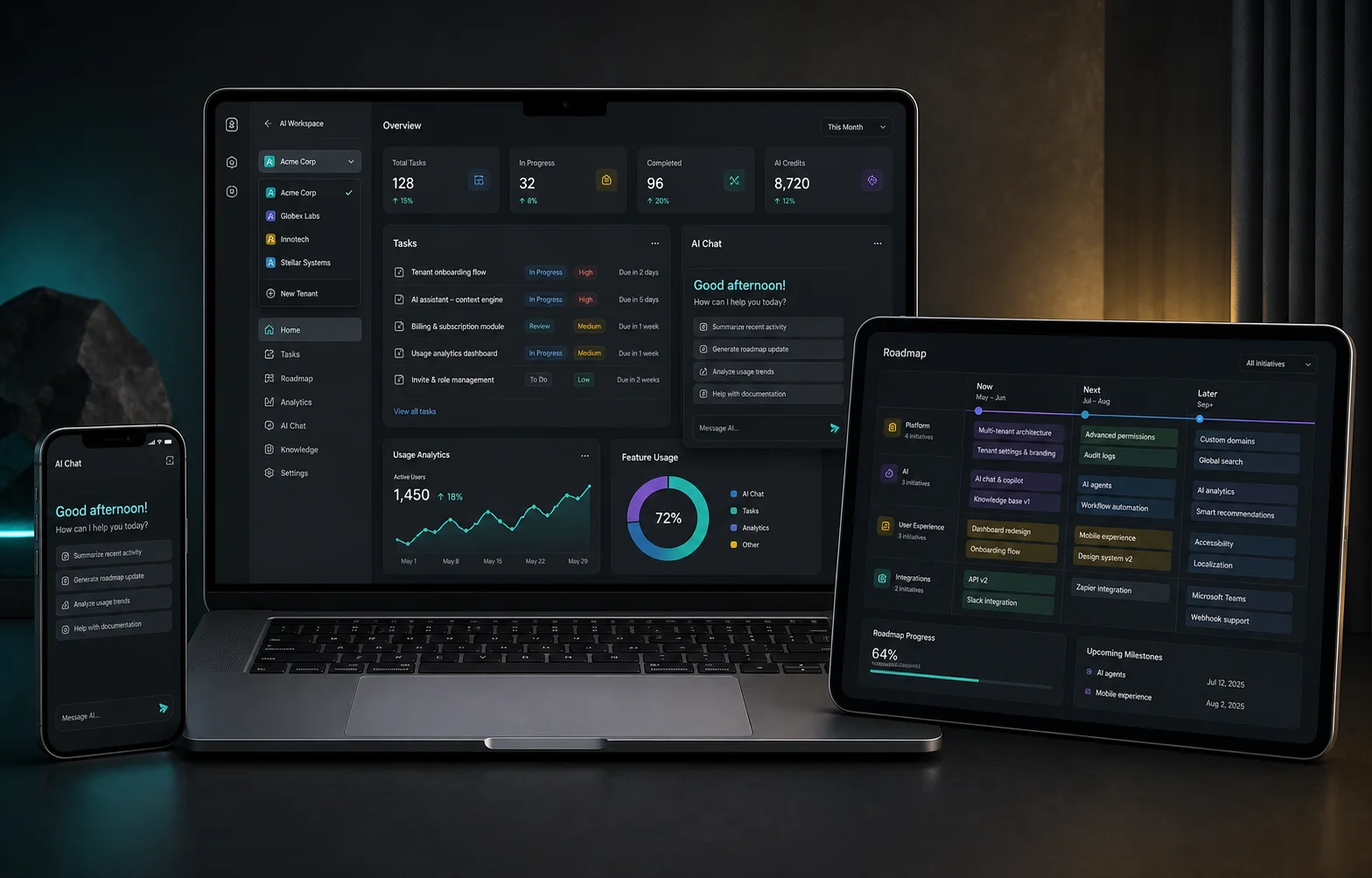
react · saas
Starter kit React + TypeScript para SaaS multi-tenant com Firebase, Atomic Design, temas, PWA, telas de produto, MirageJS e chat com Gemini extensível a outros providers. Valide requisitos de produção, custos e integrações antes de publicar.
Ver produto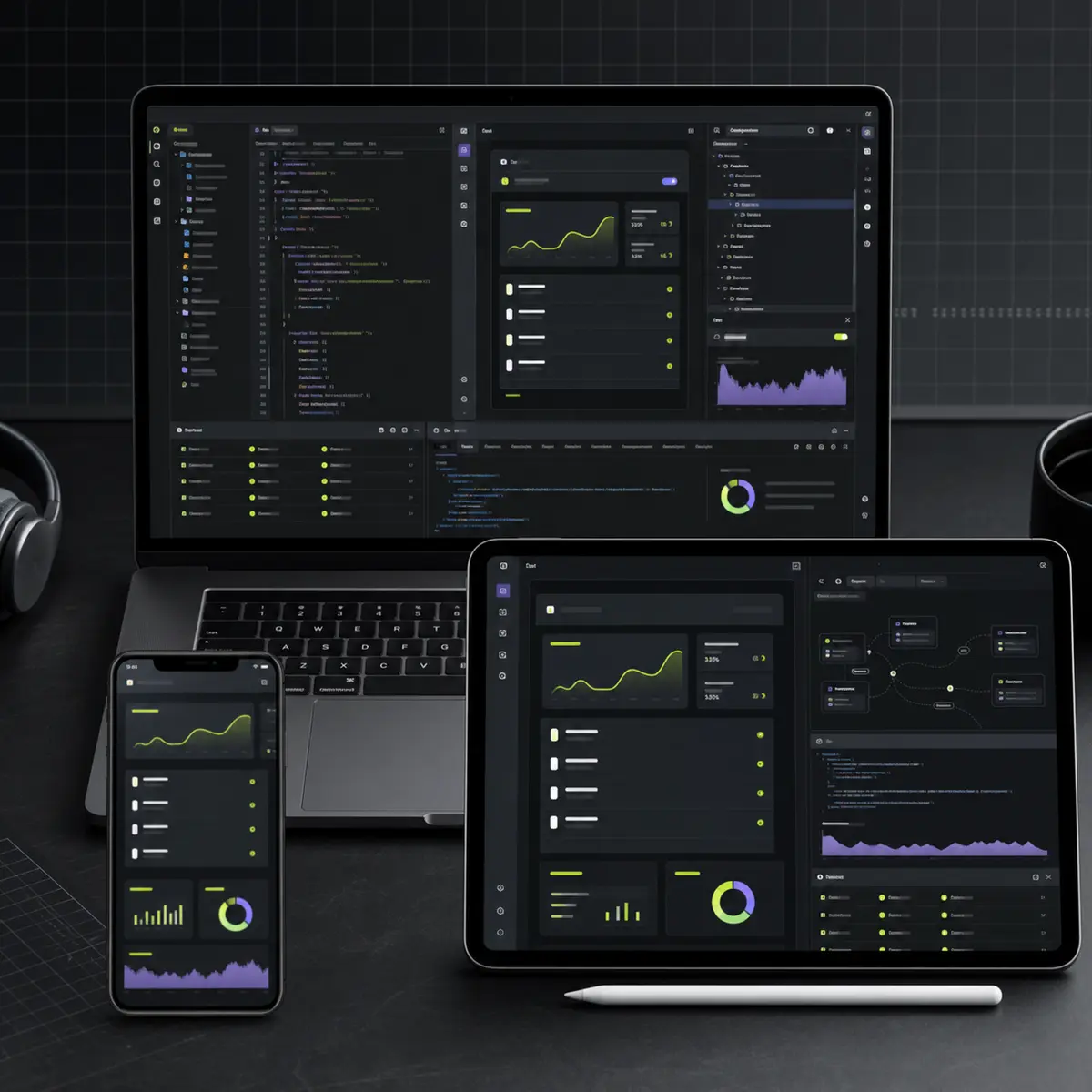
react · boilerplate
Starter React público com TypeScript, Zustand, React Query, Tailwind CSS, PWA e integrações de IA documentadas. O repositório não declara uma licença SPDX; revise os termos antes de uso comercial.
Ver produto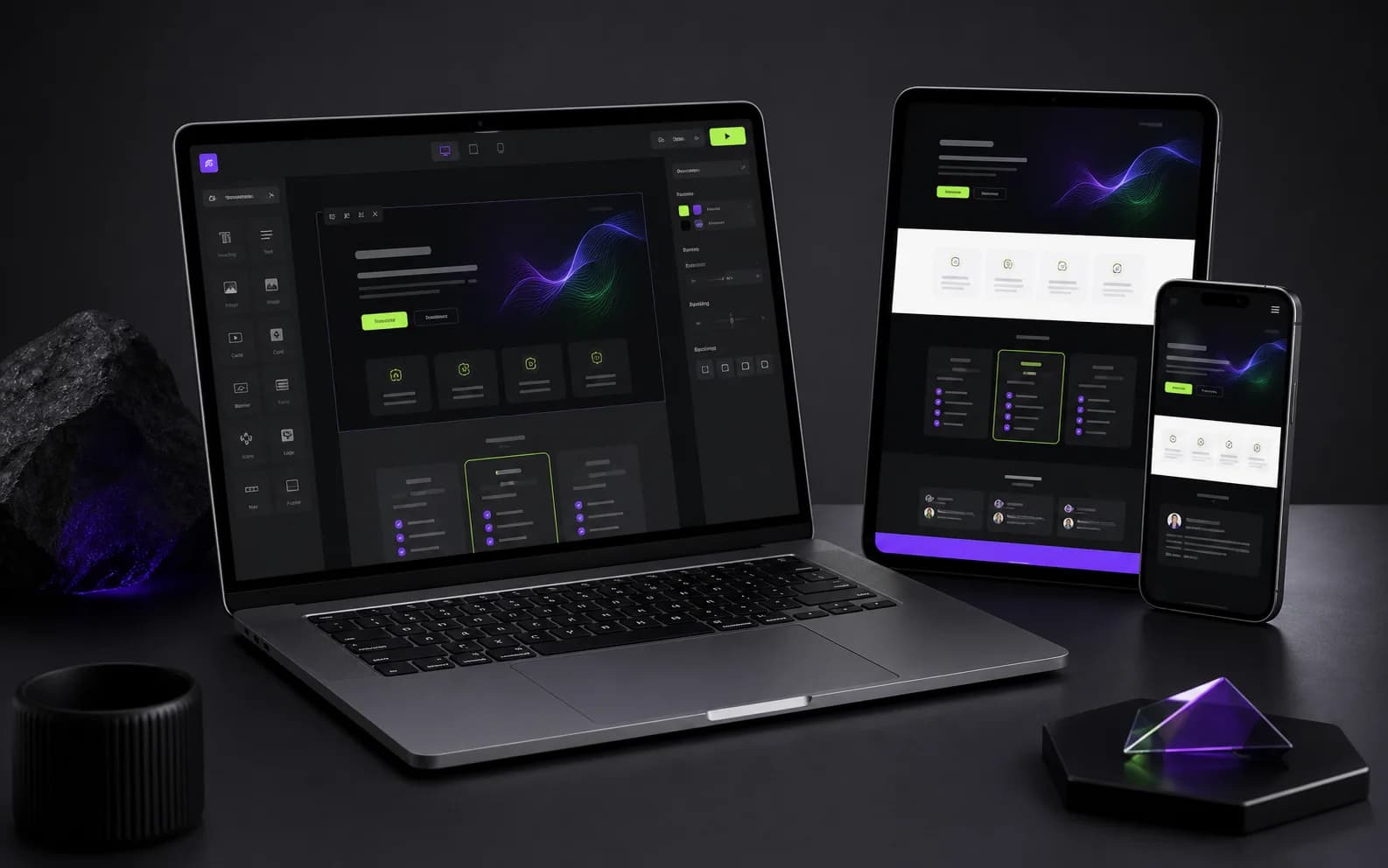
nextjs · saas
Landing page SaaS para Next.js, TypeScript e Tailwind CSS com SEO, temas, i18n, PWA e pontos de integração para auth, Stripe e IA. Uma base clara para sair da tela vazia e adaptar sua proposta.
Ver produtoContinue explorando tópicos similares

Explore a jornada técnica e estratégica da criação do Lemon AI Hub, um ecossistema modular de agentes e skills que resolve o problema da fragmentação de inteligência artificial pessoal.
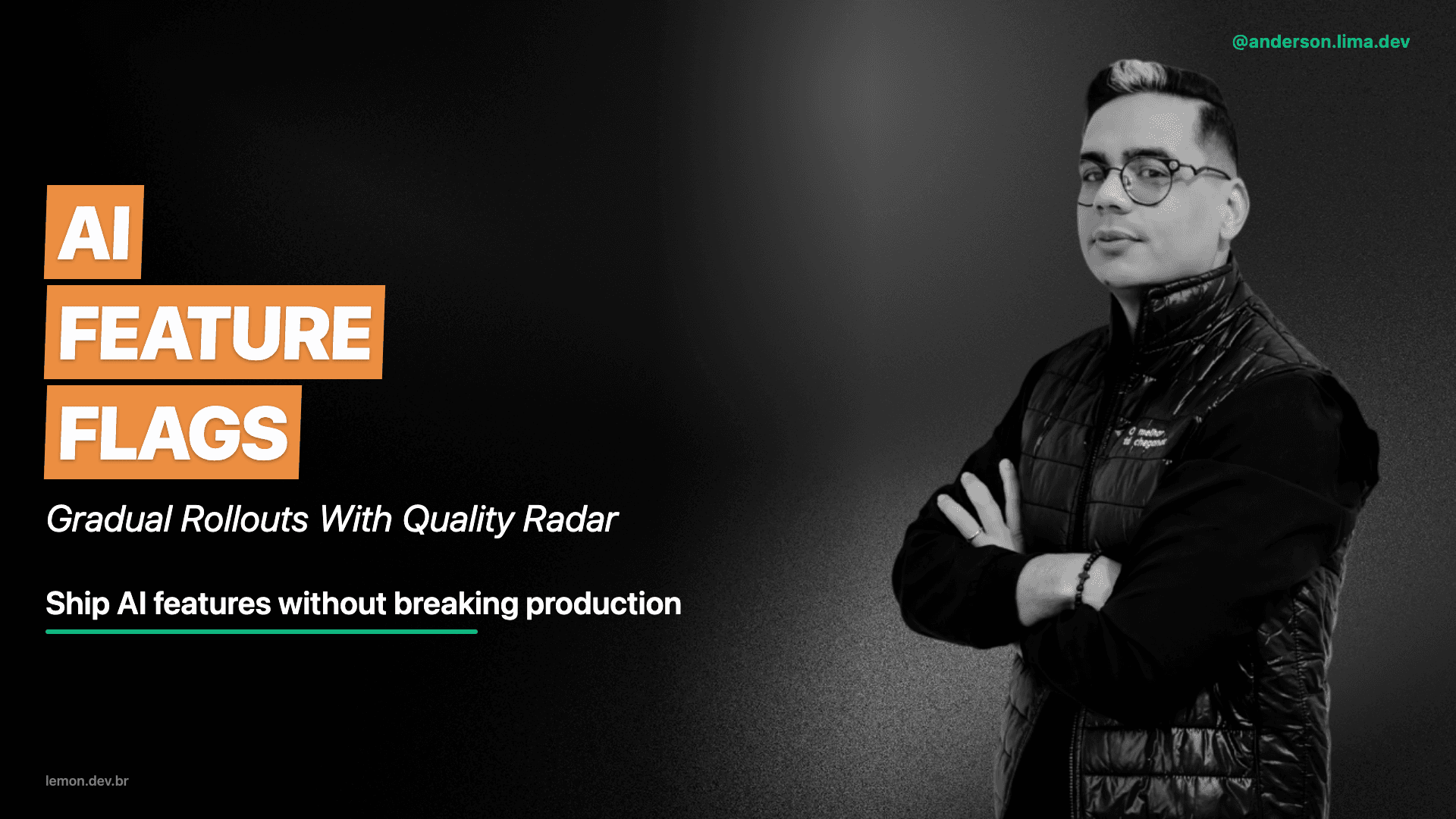
Explains why AI deployments need progressive rollouts, semantic telemetry and automatic rollback to manage non-deterministic models.
Explore the journey of creating Lemon AI Hub, a personal plugin and skill marketplace designed to centralize intelligence and automation in a single modular ecosystem.
Checklist de 47 pontos para encontrar bugs, riscos de segurança e problemas de performance antes do lançamento.
Templates testados em produção, usados por desenvolvedores. Economize semanas de setup no seu próximo projeto.